Bagaimana Pencahayaan Membentuk Desain Ruang
Pelajari cara menggunakan alat Tingkatkan ReRoom untuk menyesuaikan pencahayaan interior, menciptakan suasana, dan meningkatkan kedalaman spasial dengan pengeditan pencahayaan yang terarah.

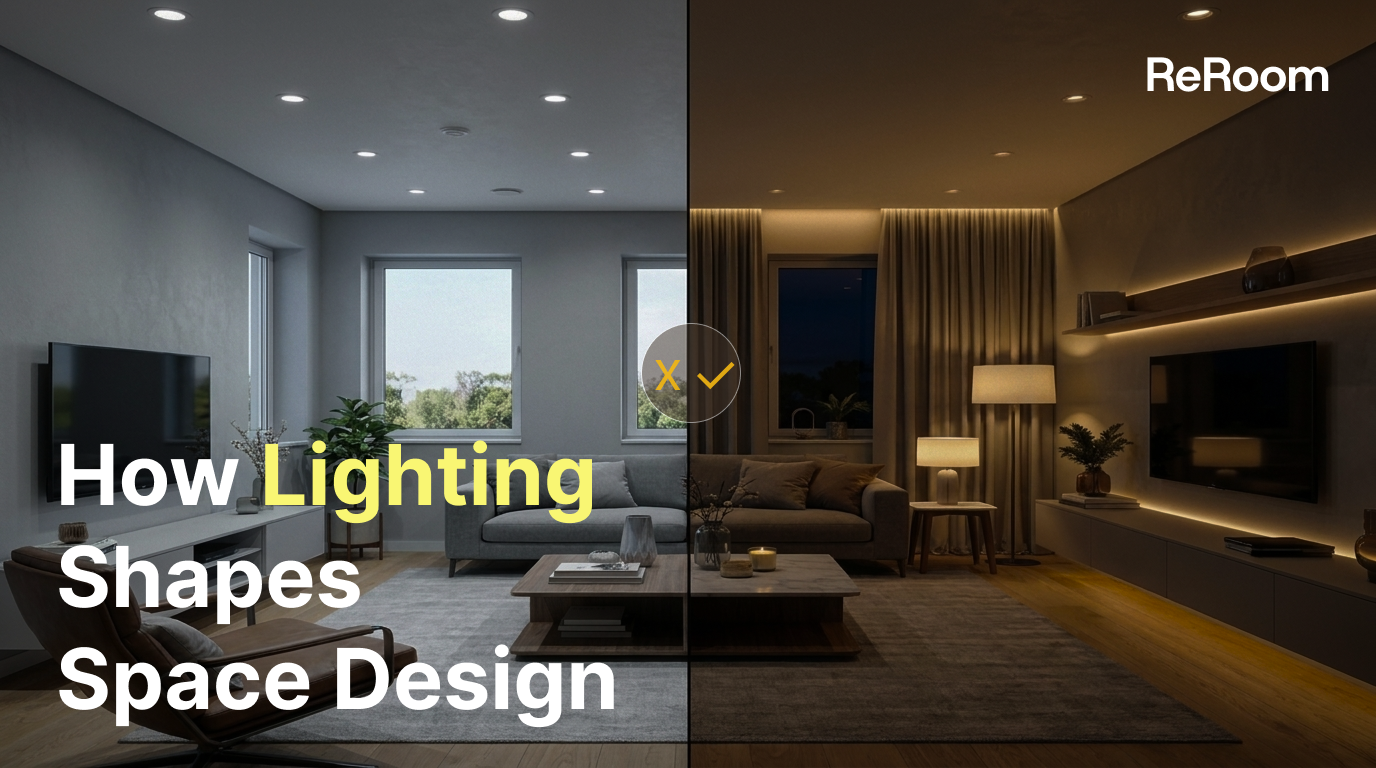
Mengapa pencahayaan penting dalam desain interior
Setelah menghasilkan render interior dasar, kita mungkin tergoda untuk langsung menyerahkan gambarnya. Namun dalam banyak kasus, perbedaan antara gambar yang datar dan desain yang meyakinkan terletak pada pencahayaan.
Pencahayaan memengaruhi cara orang membaca ruang. Pencahayaan mengontrol atmosfer, menyorot area-area utama, menambah kedalaman, dan mengubah persepsi terhadap material. Dalam tutorial ini, kita akan menggunakan alur kerja Tingkatkan ReRoom untuk menyempurnakan pencahayaan setelah rendering pertama dibuat.
Langkah 1 — Masuk dan buka Tingkatkan
Pertama, masuk ke ReRoom dan buka halaman Tingkatkan. Dari sana, buka alat Pencahayaan AI.
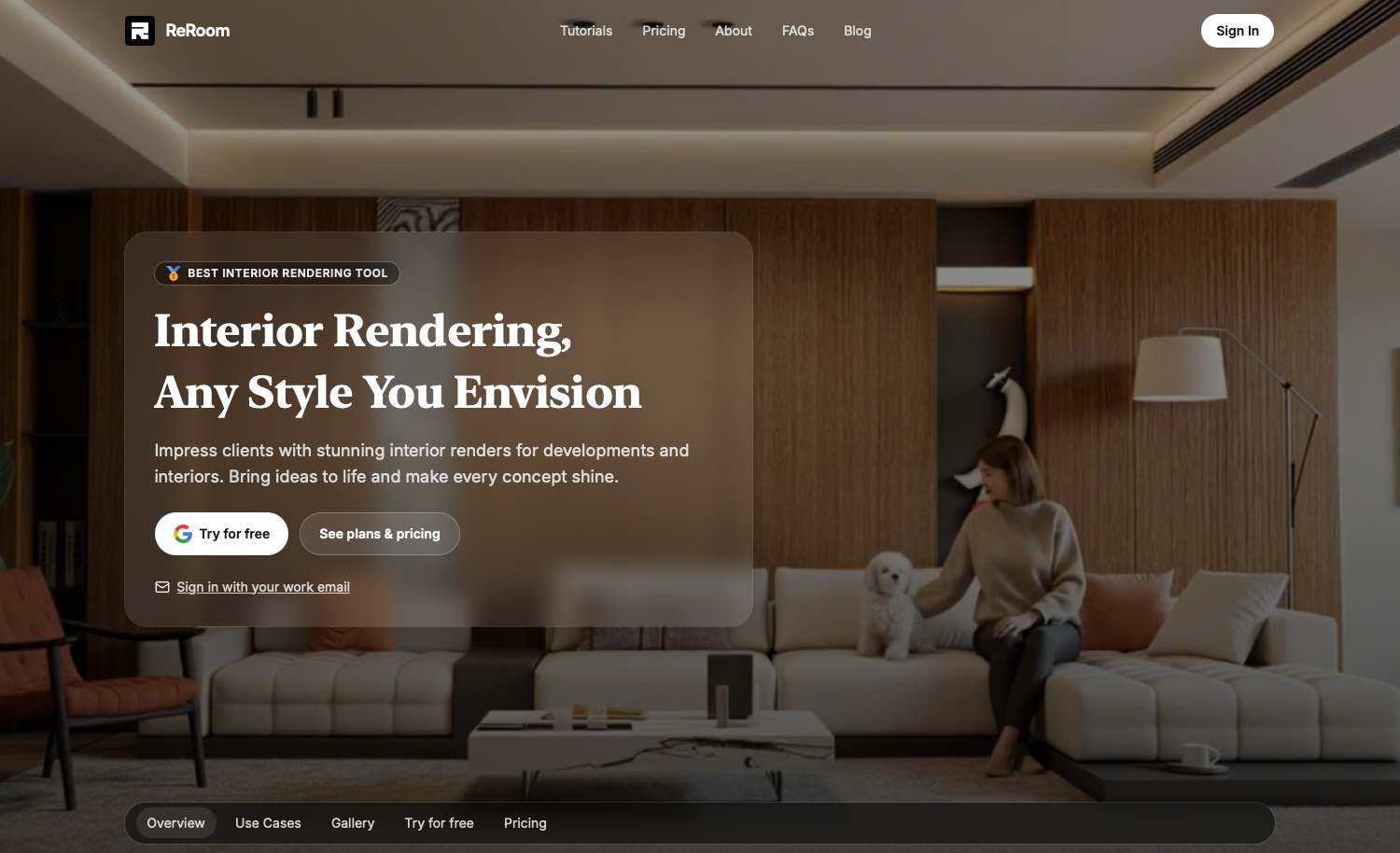 Gambar 01. Masuk dan buka Tingkatkan
Tingkatkan sangat berguna saat Anda sudah memiliki rendering dasar tetapi ingin menyesuaikan bagian tertentu dari gambar tersebut. Alih-alih membuat ulang seluruh ruangan, kita dapat menargetkan hanya area yang memerlukan penyempurnaan pencahayaan.
Hal ini sangat membantu untuk gambar desain interior karena masalah pencahayaan sering kali bersifat lokal: sudut yang gelap, dinding yang datar, area sofa tanpa fokus visual, atau meja makan yang membutuhkan suasana lebih hangat.
Langkah 2 — Unggah rendering interior Anda
Selanjutnya, unggah gambar yang ingin Anda sempurnakan. Ini bisa berupa rendering yang dihasilkan di ReRoom, draf desain, atau visualisasi interior lainnya.
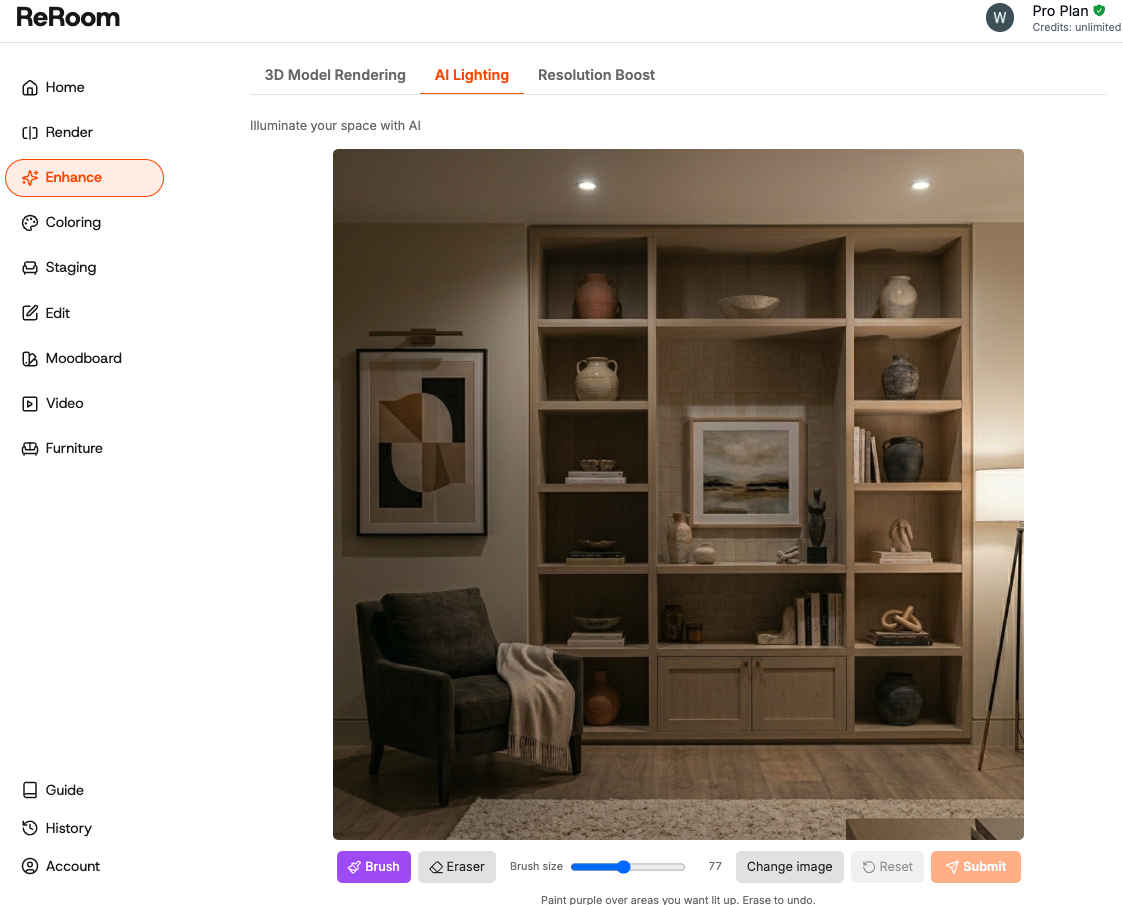 Gambar 02. Unggah rendering interior yang ingin Anda edit
Sebelum mengedit, kami biasanya memeriksa tiga hal: apakah ruangan memiliki sudut gelap, apakah pencahayaan terasa terlalu datar, dan apakah area furnitur utama memiliki fokus visual yang cukup.
Jika seluruh ruangan terang merata, gambar mungkin terlihat bersih tetapi kurang memiliki kedalaman. Jika gambar hanya menggunakan cahaya putih yang kuat, ruangan bisa terasa dingin atau tampak terlalu terang akibat pencahayaan berlebih.
Langkah 3 — Sapukan kuas pada area yang ingin Anda beri pencahayaan ulang
Setelah mengunggah gambar, gunakan alat kuas untuk menandai area yang ingin Anda tingkatkan. Misalnya, Anda dapat menyapukan kuas di sudut gelap, area sofa, meja makan, lemari pajangan, atau dinding aksen.
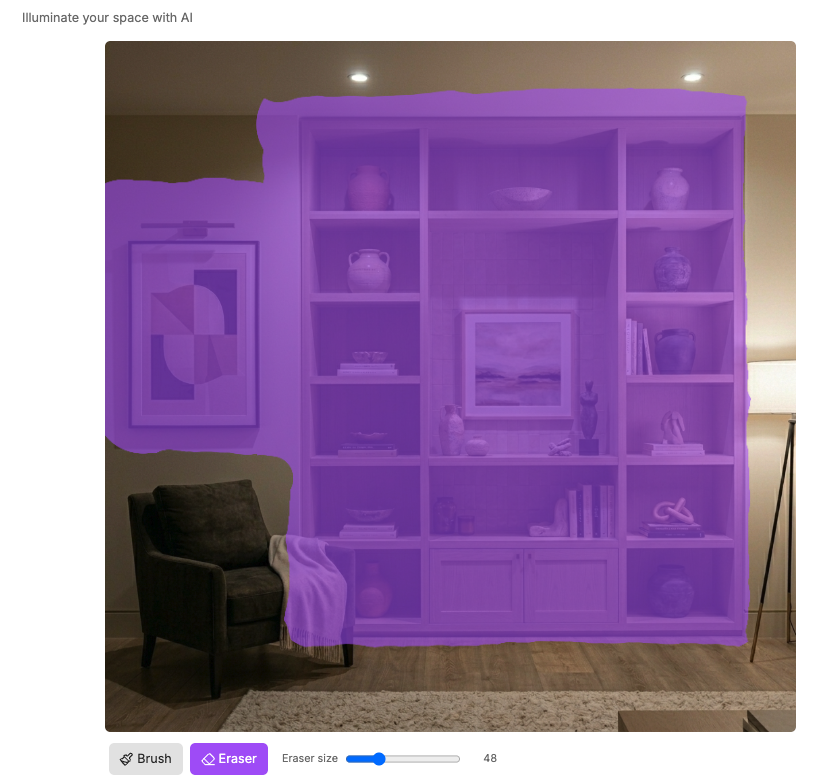 Gambar 03. Sapukan kuas pada area tempat Anda ingin menyempurnakan pencahayaan
Kuncinya adalah menghindari menyapu seluruh gambar kecuali jika Anda benar-benar menginginkan perubahan global. Untuk pengeditan pencahayaan, area sapuan yang lebih kecil biasanya memberikan hasil yang lebih terkontrol.
Misalnya, jika area sofa terasa terlalu gelap, sapukan kuas hanya pada zona sofa dan dinding di dekatnya. Jika area makan membutuhkan suasana, sapukan di sekitar meja dan area lampu gantung.
Langkah 4 — Kirim dan bandingkan hasilnya
Setelah menyapukan kuas pada area target dan menulis prompt, klik Kirim untuk menghasilkan versi yang telah disempurnakan.
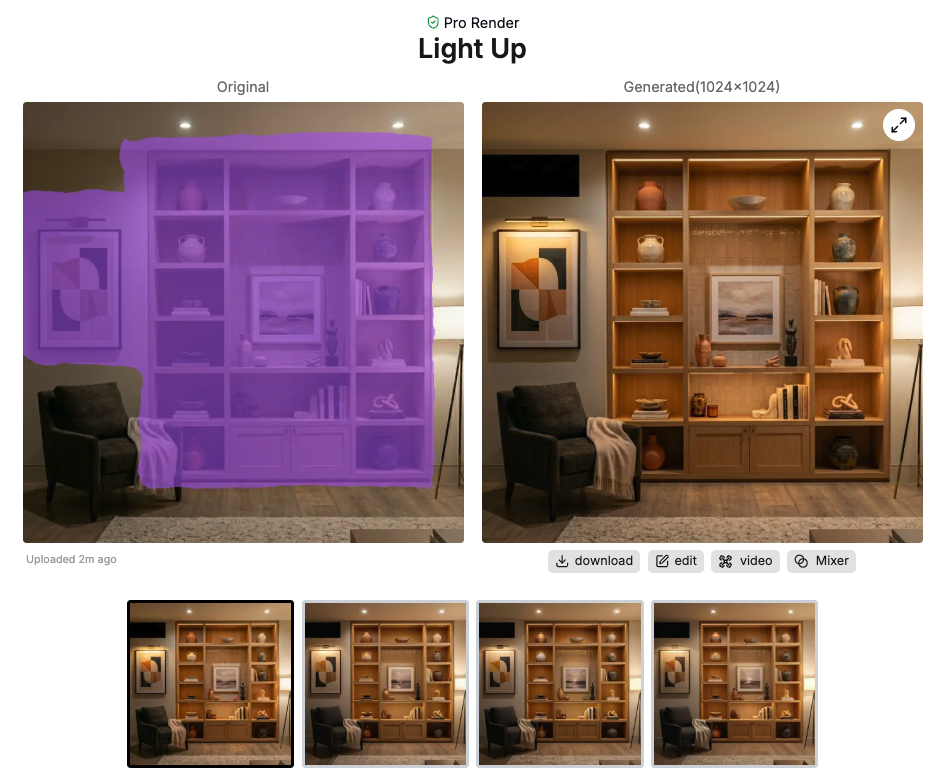 Gambar 04. Kirim pengeditan pencahayaan dan bandingkan hasilnya
Kami menyarankan untuk membandingkan hasilnya dengan gambar asli sebelum memutuskan untuk menyimpannya. Periksa apakah pencahayaan meningkatkan suasana, apakah area fokus menjadi lebih jelas, dan apakah material masih terlihat alami.
Terkadang hasil terbaik bukanlah yang paling terang. Pengeditan pencahayaan yang baik seharusnya membuat ruangan terasa dirancang dengan lebih terarah, bukan sekadar lebih terang.
Langkah 5 — Tambahkan bayangan dan kontras
Salah satu kesalahan umum dalam rendering interior AI adalah membuat pencahayaan terlalu datar. Ketika setiap permukaan memiliki kecerahan yang sama, ruangan kehilangan kedalamannya.
Untuk menciptakan hasil yang lebih realistis, kita sengaja menambahkan bayangan, cahaya terarah, dan kontras.
cinematic shadows, contrast lighting, directional light, realistic depth, layered interior atmosphere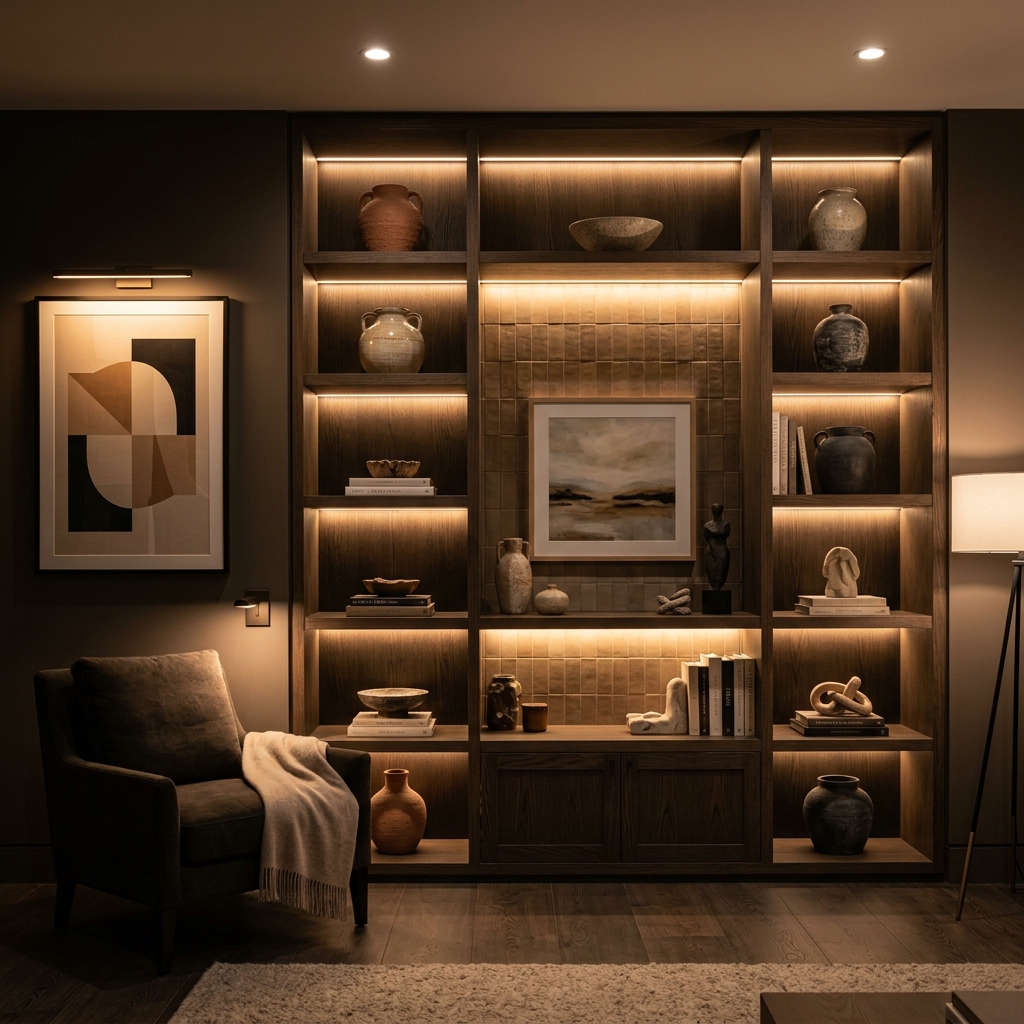 Gambar 05. Bayangan dan kontras membantu menciptakan kedalaman spasial yang lebih kuat
Tujuannya bukanlah membuat gambar menjadi lebih gelap. Tujuannya adalah menciptakan keseimbangan yang lebih baik antara cahaya dan bayangan sehingga furnitur, dinding, dan material terasa lebih berdimensi tiga.
Apa yang kami pelajari dari pengeditan pencahayaan
Pencahayaan bukan sekadar efek tambahan pada tahap akhir. Pencahayaan mengubah cara orang memahami ruang tersebut.
Dalam alur kerja kami, kami mencoba menggunakan pencahayaan untuk memecahkan masalah desain tertentu: menghilangkan sudut gelap, melembutkan cahaya putih yang terlalu tajam, menambahkan fokus pada furnitur utama, menciptakan bayangan dan kontras, serta memilih temperatur warna yang tepat untuk tipe ruangan tersebut.
ReRoom masih belum dapat menggantikan penilaian pencahayaan seorang desainer. Namun, alat ini dapat membantu kita menguji arah pencahayaan dengan cepat dan membuat rendering interior tahap awal lebih mudah untuk ditinjau, dibandingkan, dan didiskusikan.
Postingan terkait

Cara Mengedit Render Interior dengan Nano Banana
Pengeditan interior berbasis AI bukan sekadar membuat gambar terlihat lebih menarik. Yang penting adalah mengontrol apa yang berubah dan apa yang tetap tidak tersentuh.
Willy·30 Jul 2026
Cara Membuat Papan Presentasi Desain Penanaman dengan AI
Papan presentasi desain penanaman bukan sekadar kolase tanaman. Papan ini merangkum pertimbangan iklim, penggunaan air, dan suasana menjadi arahan yang jelas bagi proposal.
Willy·24 Jul 2026
Cara Mengubah Render Statis Menjadi Video Tur Virtual AI
Render statis dapat menjadi lebih dari sekadar gambar tunggal. Dengan prompt video yang tepat, render tersebut dapat berubah menjadi tur virtual ruang yang imersif.
Willy·21 Jul 2026