Cara Meningkatkan Kualitas Render SketchUp
Pelajari cara menggunakan ReRoom untuk mengubah tampilan dasar SketchUp menjadi beberapa versi render interior dengan menyesuaikan gaya, detail karpet, material sofa, dan sudut kamera.

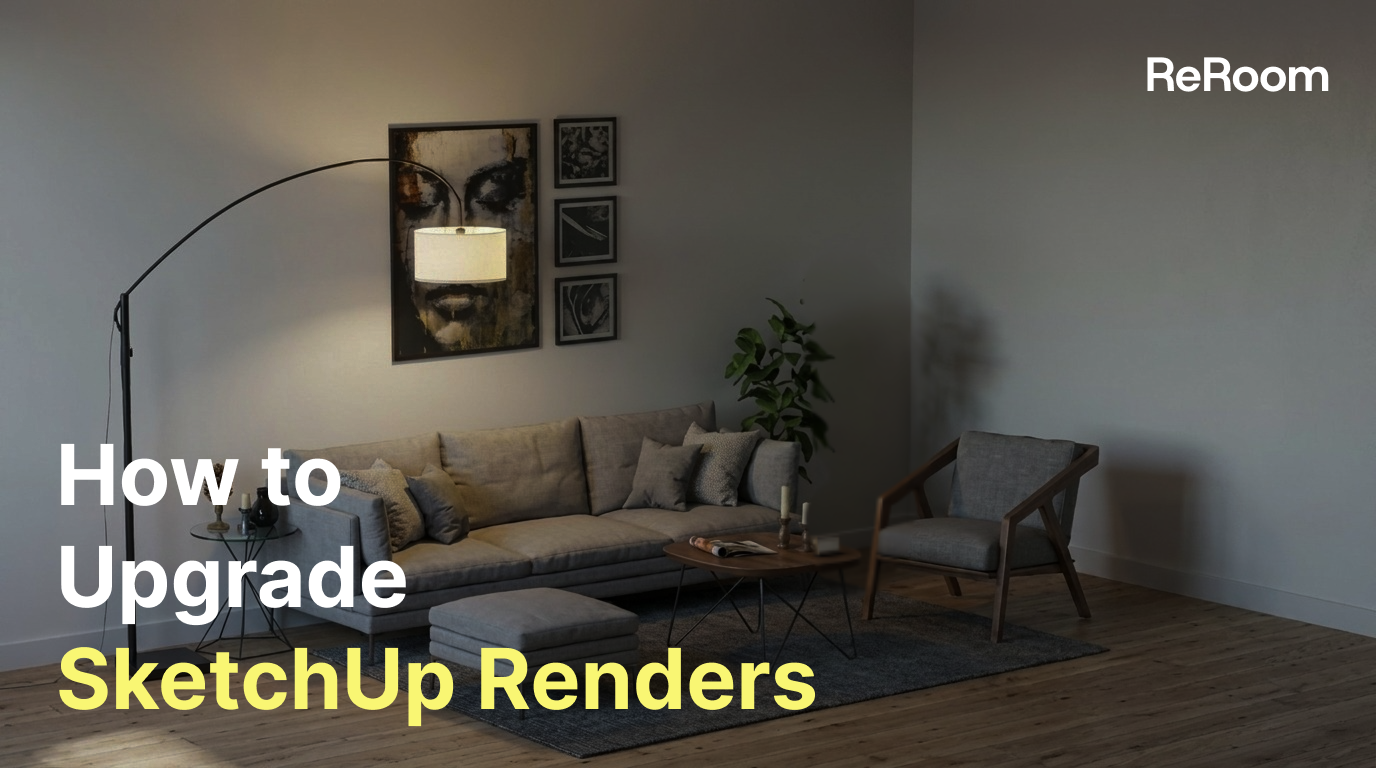
Mengapa meningkatkan render SketchUp dengan AI?
SketchUp sering kali merupakan cara tercepat untuk membangun scene dasar interior. Alat ini membantu desainer menentukan proporsi ruangan, tata letak furnitur, dan sirkulasi sebelum beralih ke visualisasi mendetail.
Namun setelah model dasar siap, menghasilkan render yang rapi biasanya membutuhkan waktu lebih lama. Desainer mungkin perlu menyesuaikan material PBR, pencahayaan, sudut kamera, tekstur, dan pengaturan pascapemrosesan satu per satu.
Dalam tutorial ini, kita akan menggunakan ReRoom untuk meningkatkan scene dasar SketchUp menjadi beberapa versi desain interior. Alih-alih mengedit setiap parameter material secara manual, kita akan memanfaatkan AI untuk mengeksplorasi arah gaya, detail karpet, kain sofa, dan sudut kamera.
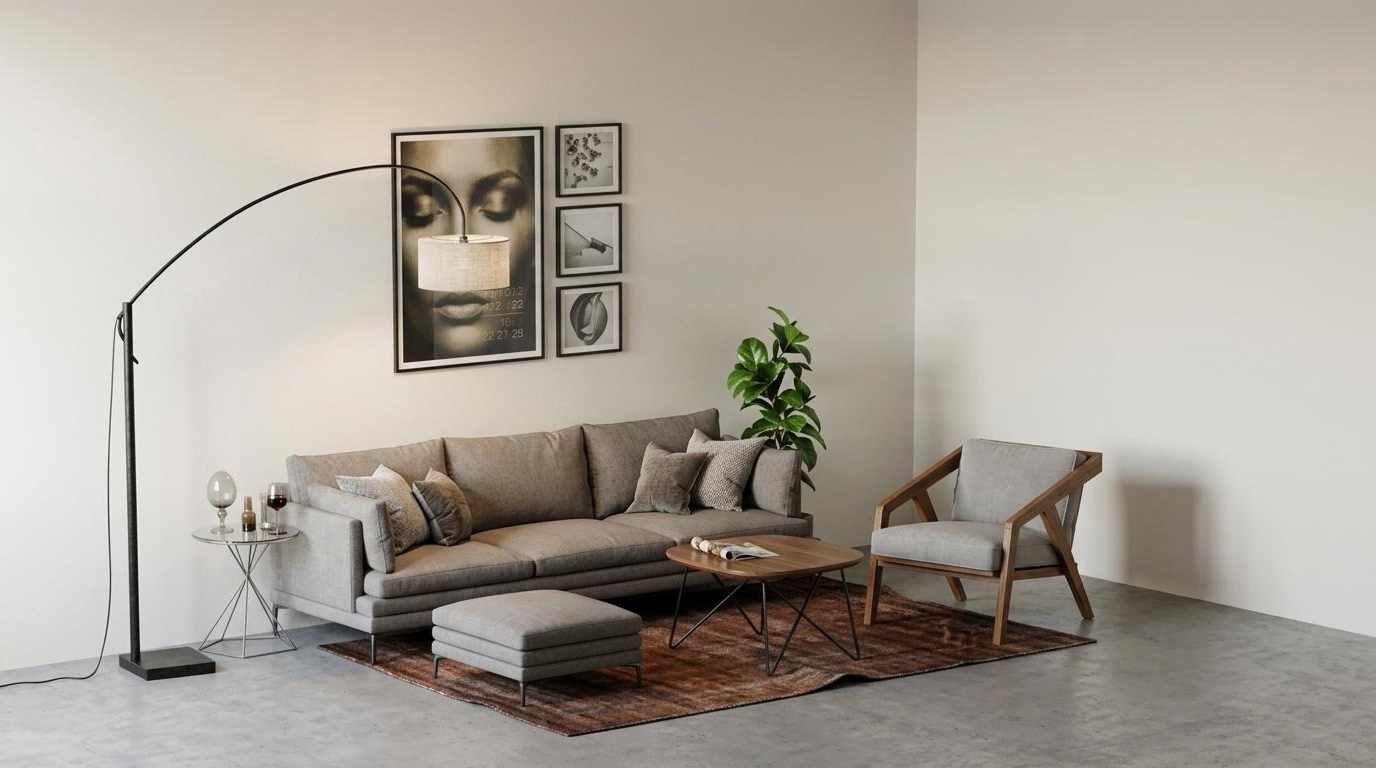
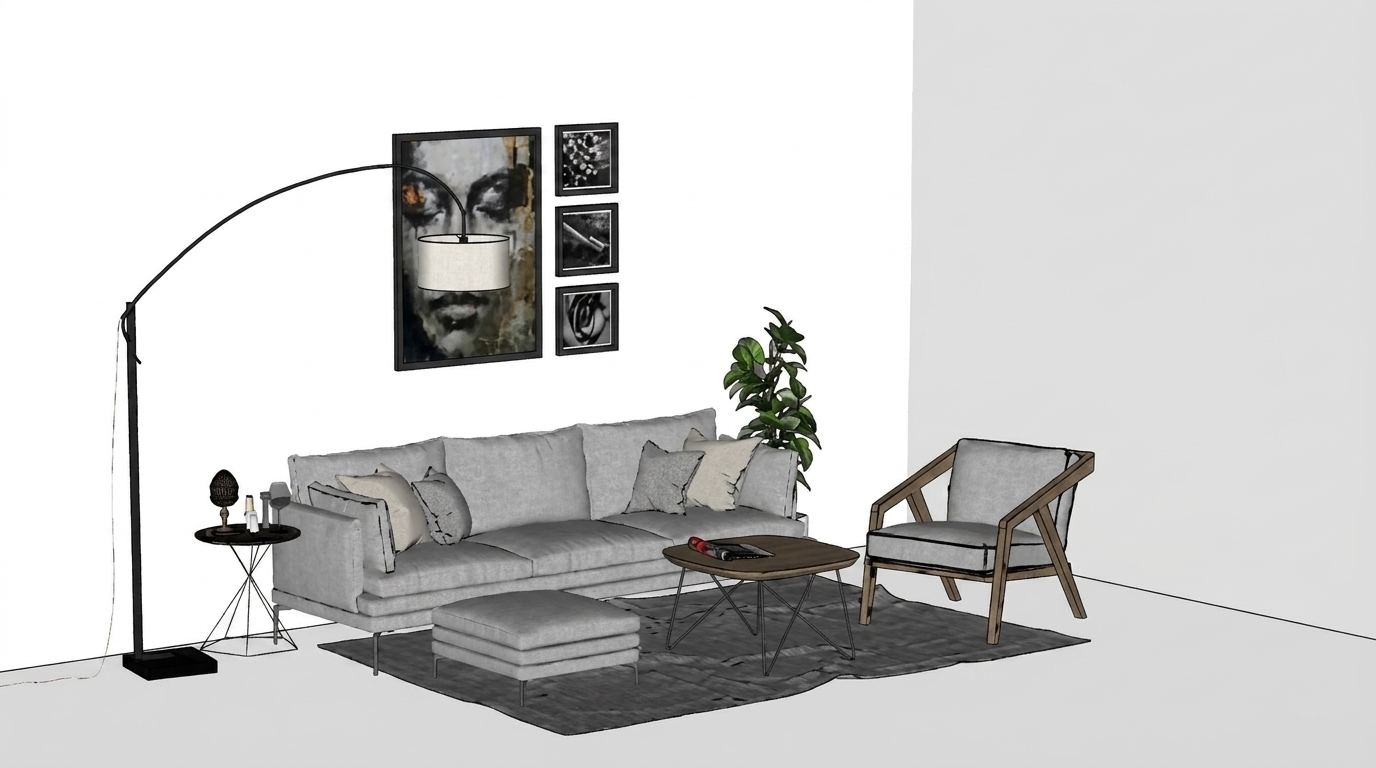 Gambar. Memulai dari scene dasar SketchUp sebelum rendering AI
Langkah 1 — Masuk dan buka Render
Pertama, masuk ke ReRoom dan buka halaman render.
Alur kerja ini berguna ketika Anda sudah memiliki gambar dasar dari SketchUp dan ingin menghasilkan render interior yang lebih rapi. Scene SketchUp menyediakan struktur spasial, sementara ReRoom membantu mengeksplorasi arah visual, nuansa material, dan atmosfer.
Sebelum mengunggah gambar, kami biasanya memeriksa apakah scene memiliki sudut kamera yang jelas, furnitur yang cukup terlihat, dan tata letak ruangan yang mudah terbaca. Gambar dasar yang bersih biasanya memberi AI struktur yang lebih baik untuk diikuti.
Langkah 2 — Unggah scene SketchUp Anda
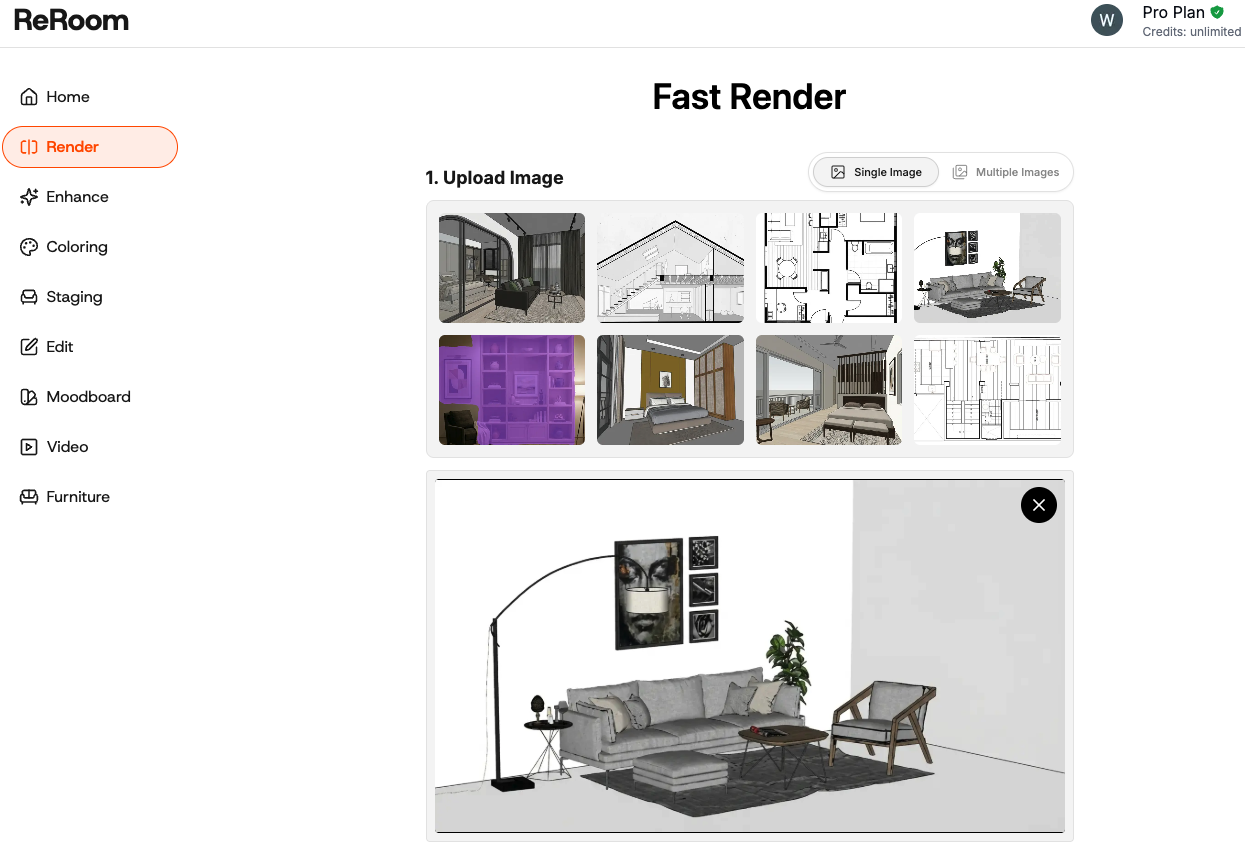
Selanjutnya, unggah tangkapan layar atau scene yang diekspor dari SketchUp ke ReRoom.
Gunakan gambar yang memperlihatkan ruang interior utama secara jelas. Misalnya, scene ruang keluarga harus mencakup sofa, karpet, dinding, lantai, dan konteks sekitar yang memadai agar AI dapat memahami komposisi ruangan.
Setelah mengunggah, tujuannya bukanlah membangun kembali model dari awal. Kita ingin mempertahankan ruang asli sebagai kerangka desain, lalu menggunakan AI untuk meningkatkan gaya, material, pencahayaan, dan realisme.
Langkah 3 — Pilih Jenis dan Gaya
Setelah mengunggah scene, pilih Jenis dan Gaya yang tepat untuk render tersebut.
Untuk contoh ini, Jenis harus cocok dengan konten asli, seperti desain interior atau ruang keluarga. Kemudian pilih arah gaya yang sesuai dengan proposal.
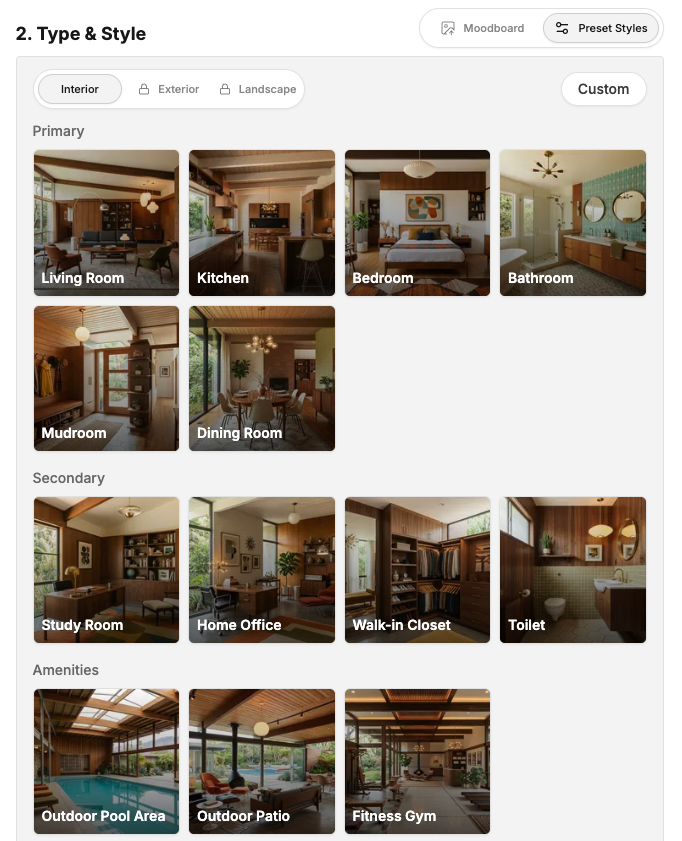
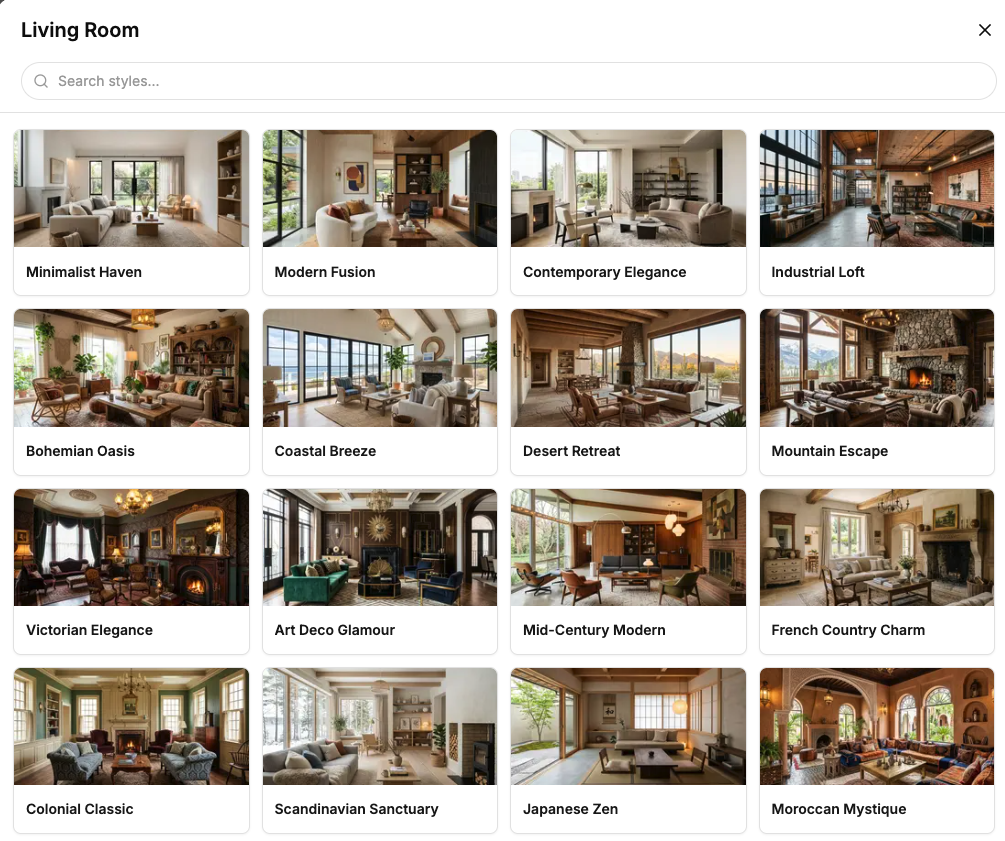
Gambar. Menggunakan scene SketchUp yang sama untuk menghasilkan berbagai arah gaya interior
Pada tahap ini, kita biasanya menghindari membebani prompt dengan terlalu banyak detail material. Tujuan pertamanya adalah menentukan arah desain secara keseluruhan.
warm modern living room, soft natural lighting, clean layout, realistic interior renderingBegitu arah gaya telah dipilih, pengeditan berikutnya menjadi jauh lebih mudah. Alih-alih menyesuaikan setiap tekstur secara manual, kita dapat menguji beberapa versi dengan cepat dan memilih yang paling layak untuk dikembangkan lebih lanjut.
Langkah 4 — Kirim render
Setelah memilih Jenis, Gaya, pengaturan render, dan prompt, kirim render tersebut.
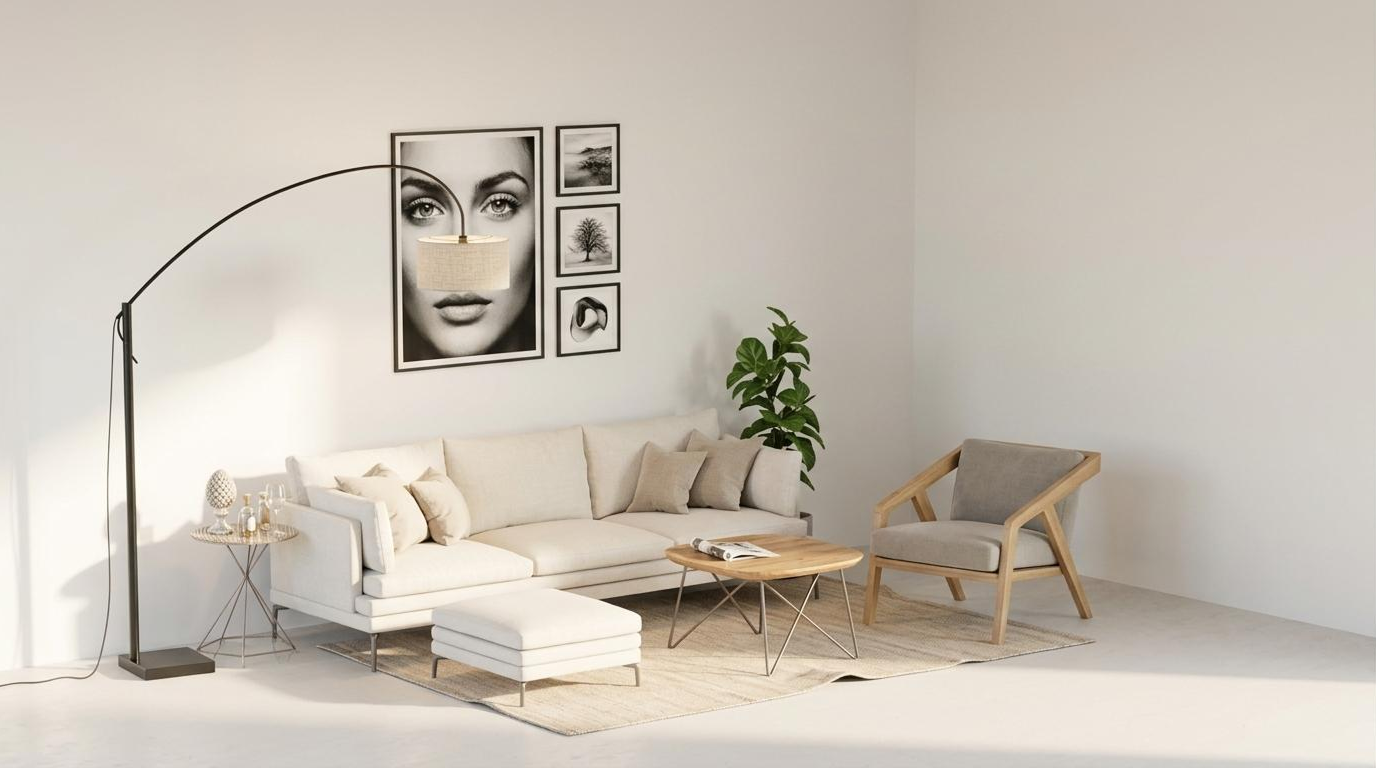
ReRoom akan menghasilkan versi baru dari scene SketchUp dengan material, pencahayaan, dan atmosfer yang ditingkatkan. Pada titik ini, kami biasanya membandingkan beberapa hasil secara berdampingan daripada hanya menilai satu gambar saja.
Pertanyaan pentingnya bukanlah “Render mana yang sempurna?” melainkan “Arah mana yang layak dilanjutkan?” Hal ini membantu tinjauan desain tahap awal berjalan lebih cepat.
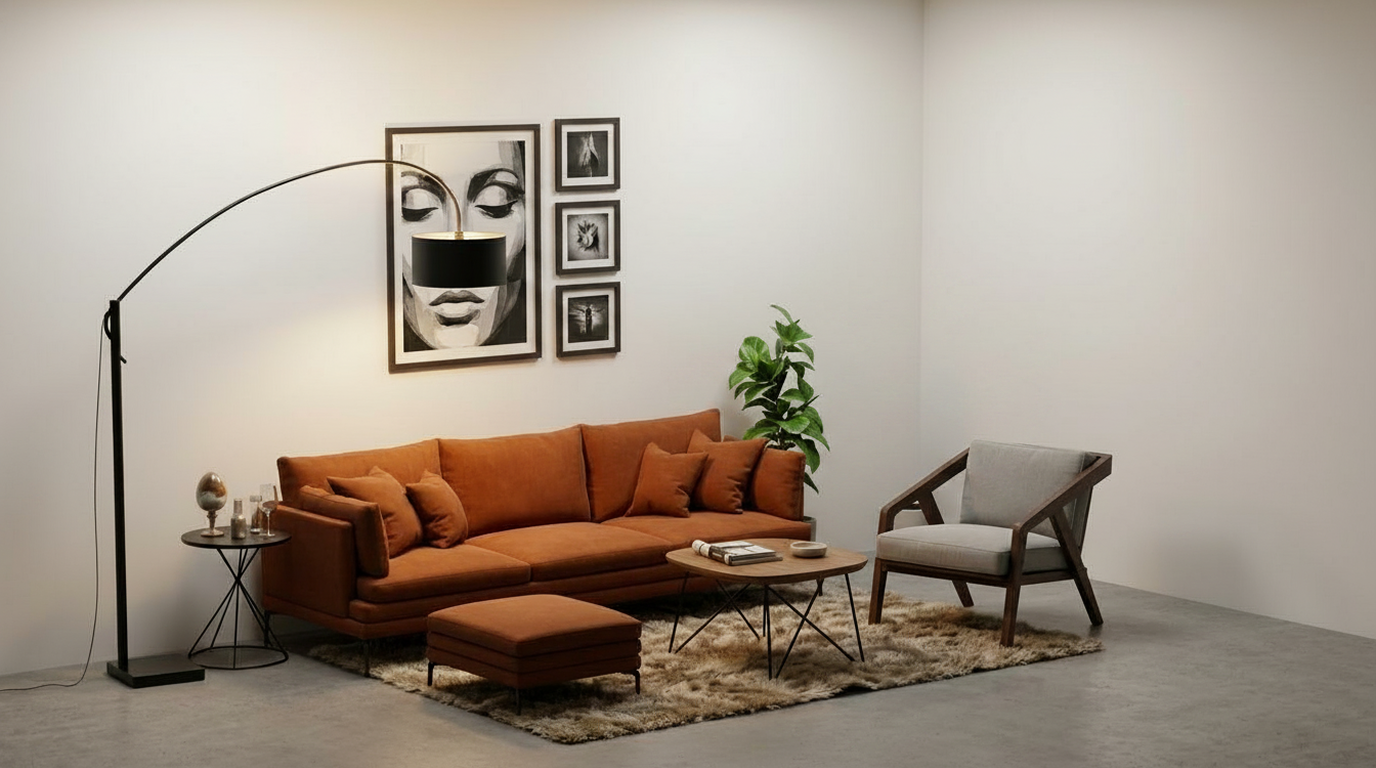
Langkah 5 — Sesuaikan sudut kamera
Sudut kamera adalah faktor lain yang dapat mengubah kualitas render interior secara menyeluruh.
Jika sudutnya terlalu tinggi, gambar mungkin masih terkesan seperti tangkapan layar model SketchUp. Jika sudutnya terlalu rendah, proporsi furnitur bisa tampak terdistorsi. Untuk sebagian besar scene interior, kami lebih menyukai sudut kamera setinggi mata karena terasa lebih dekat dengan fotografi interior yang nyata.
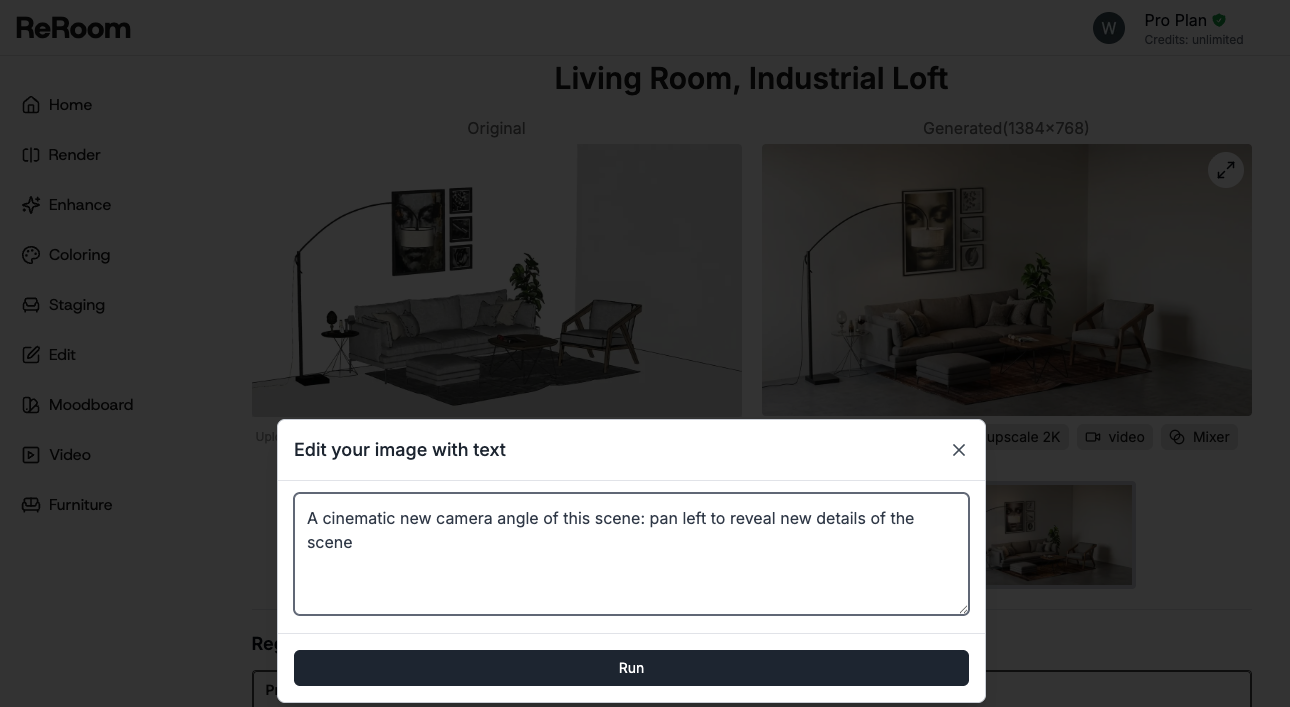
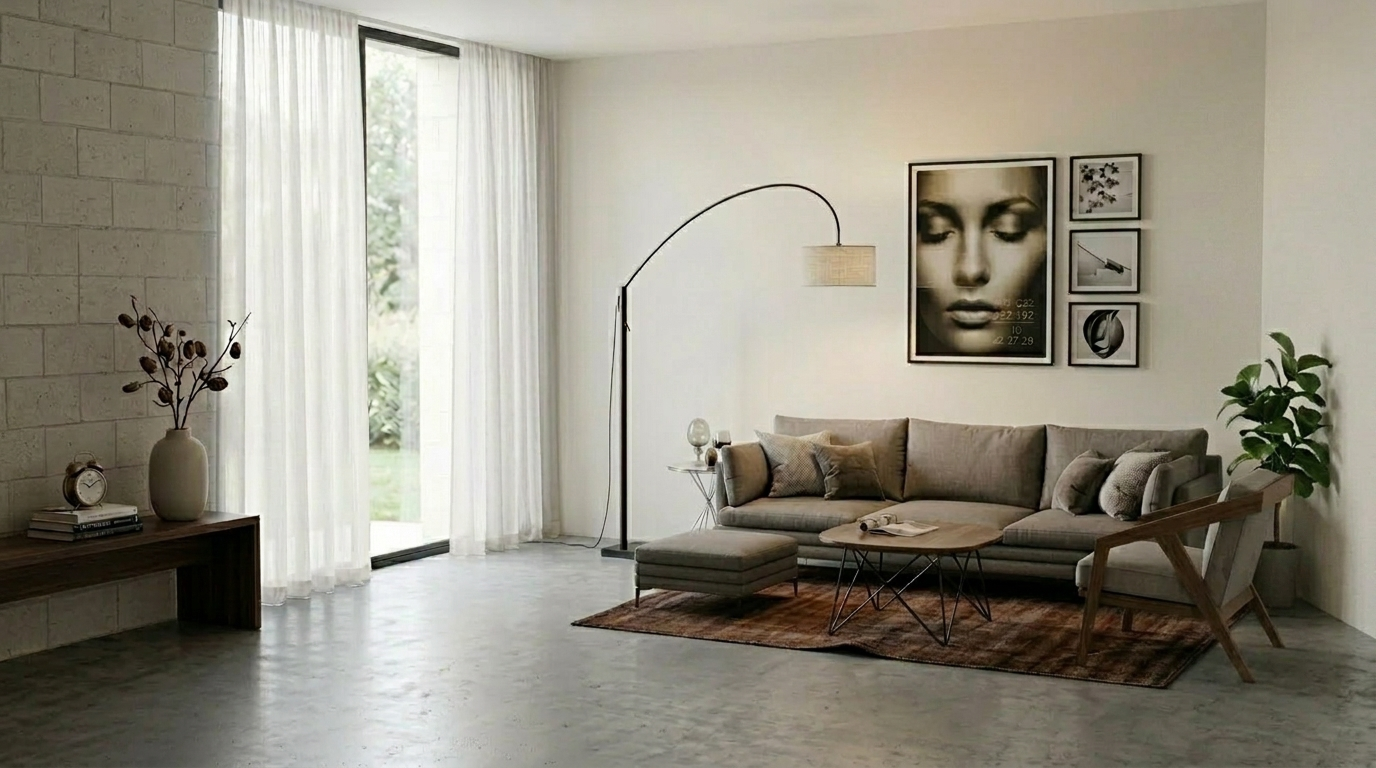
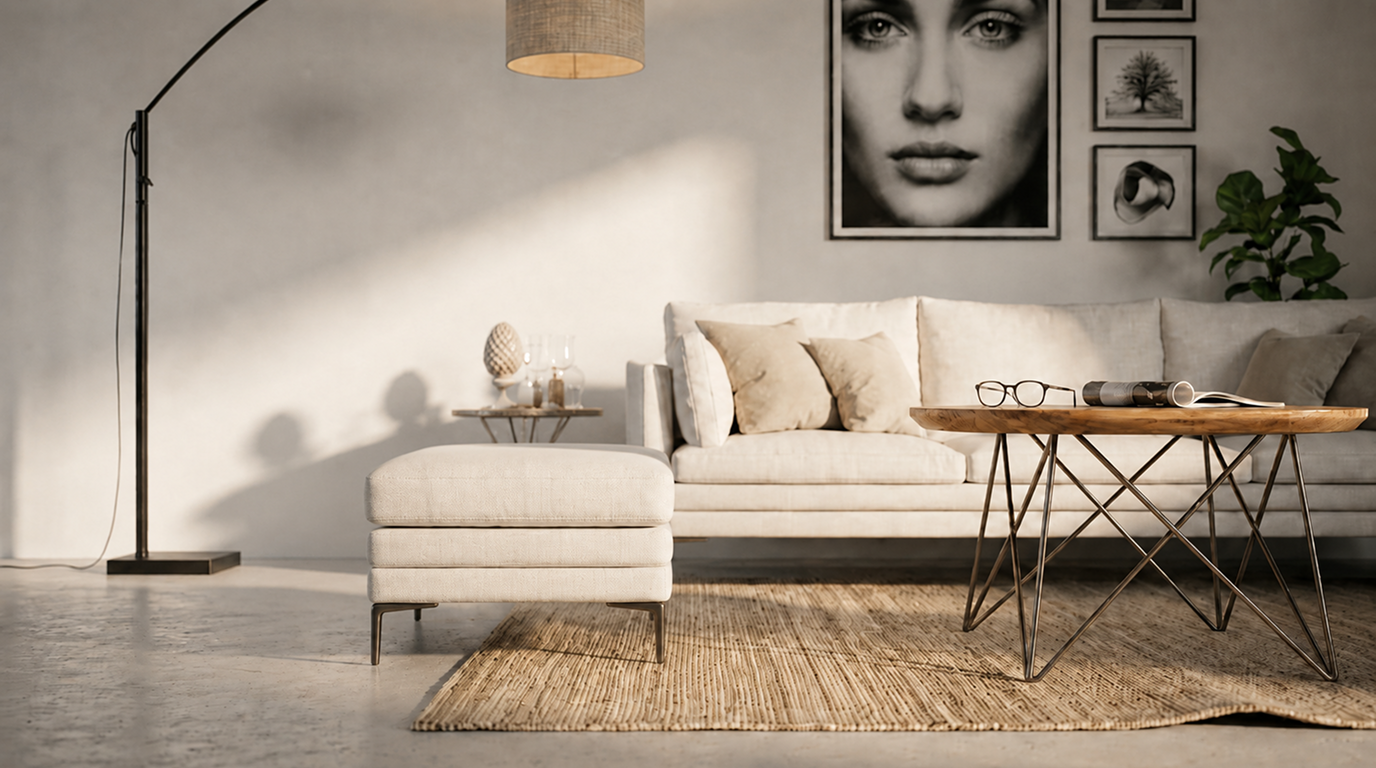
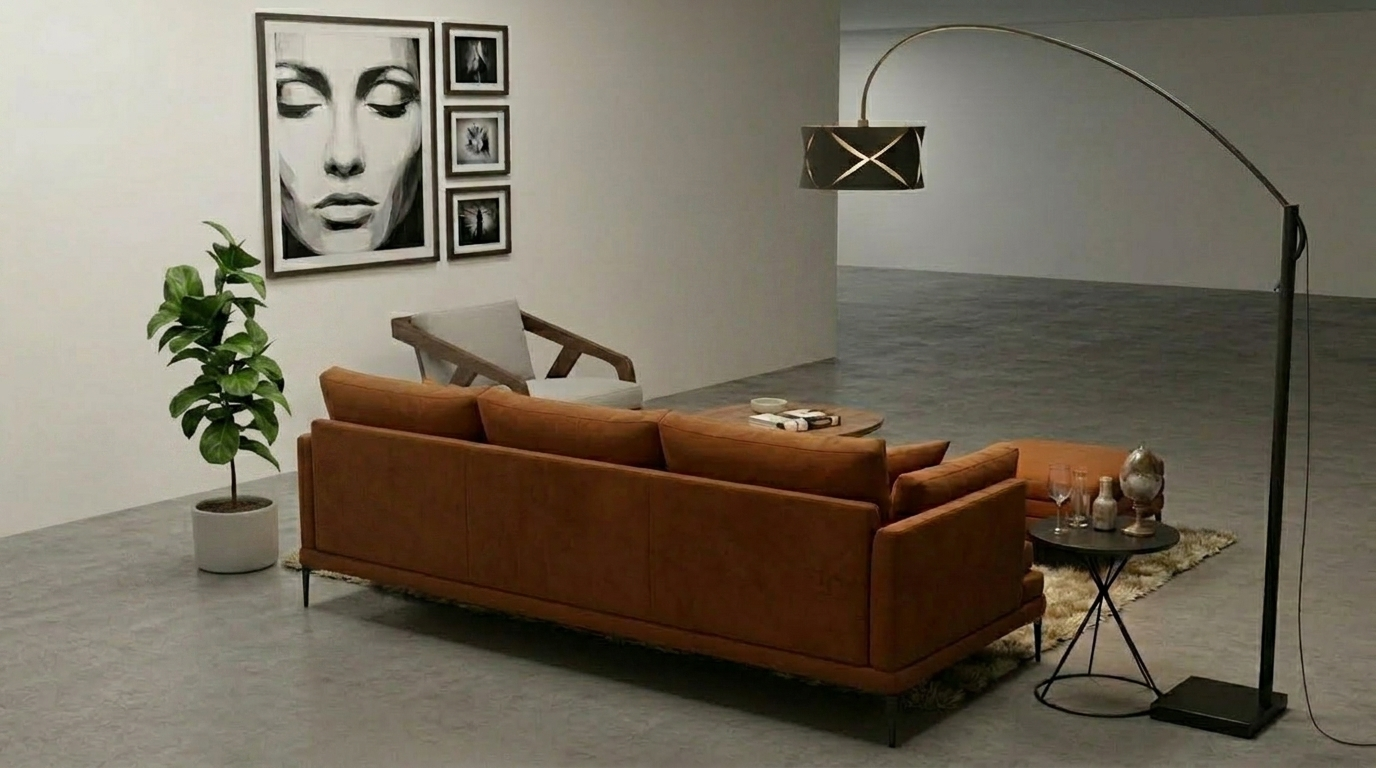
Gambar. Menguji berbagai sudut kamera dari scene SketchUp yang sama
Pengeditan tambahan — Menyempurnakan detail karpet
Setelah render dihasilkan, salah satu cara termudah untuk menyempurnakan gambar adalah dengan mengedit karpet.
Karpet mungkin terlihat seperti objek kecil, namun memiliki dampak kuat pada keseluruhan ruangan. Karpet mengubah bobot visual lantai, melembutkan area furnitur, dan membantu menghubungkan sofa, meja kopi, serta ruang di sekitarnya.
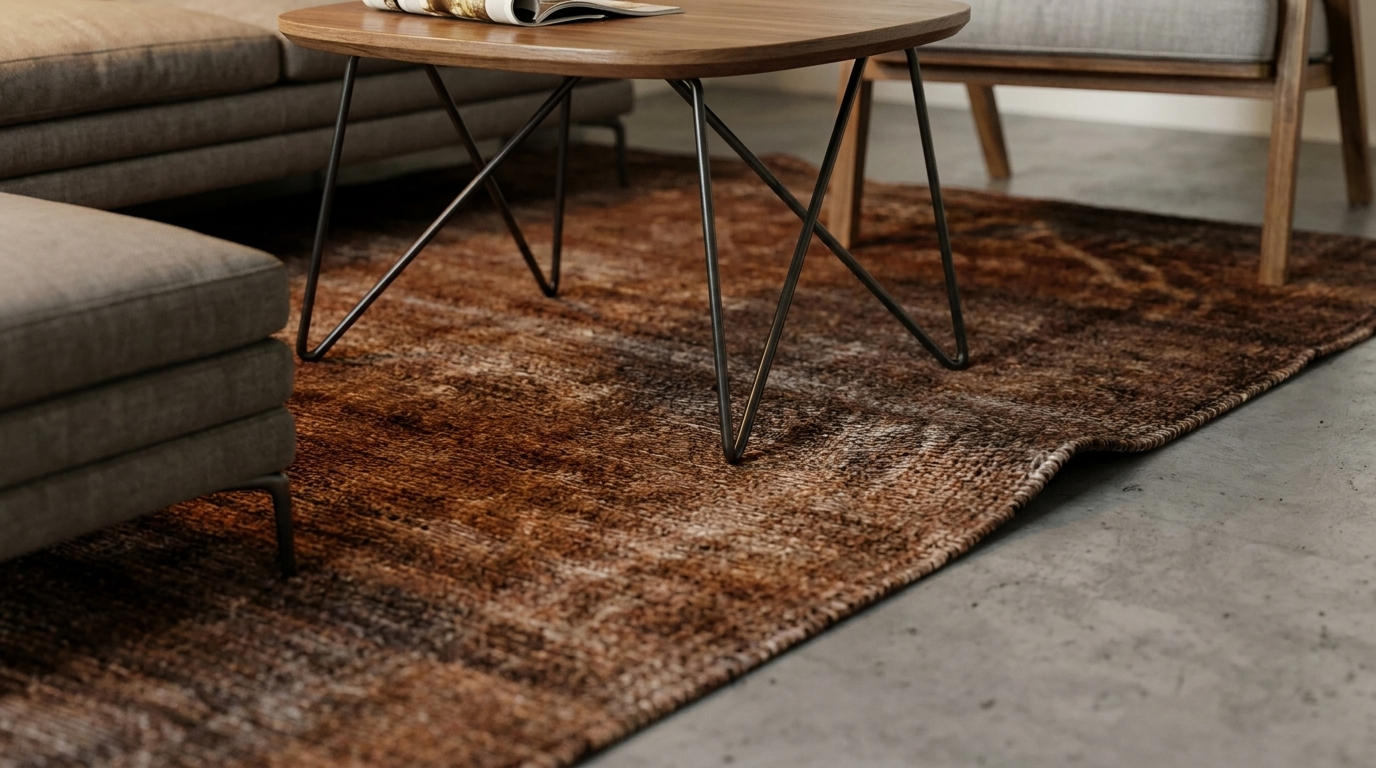
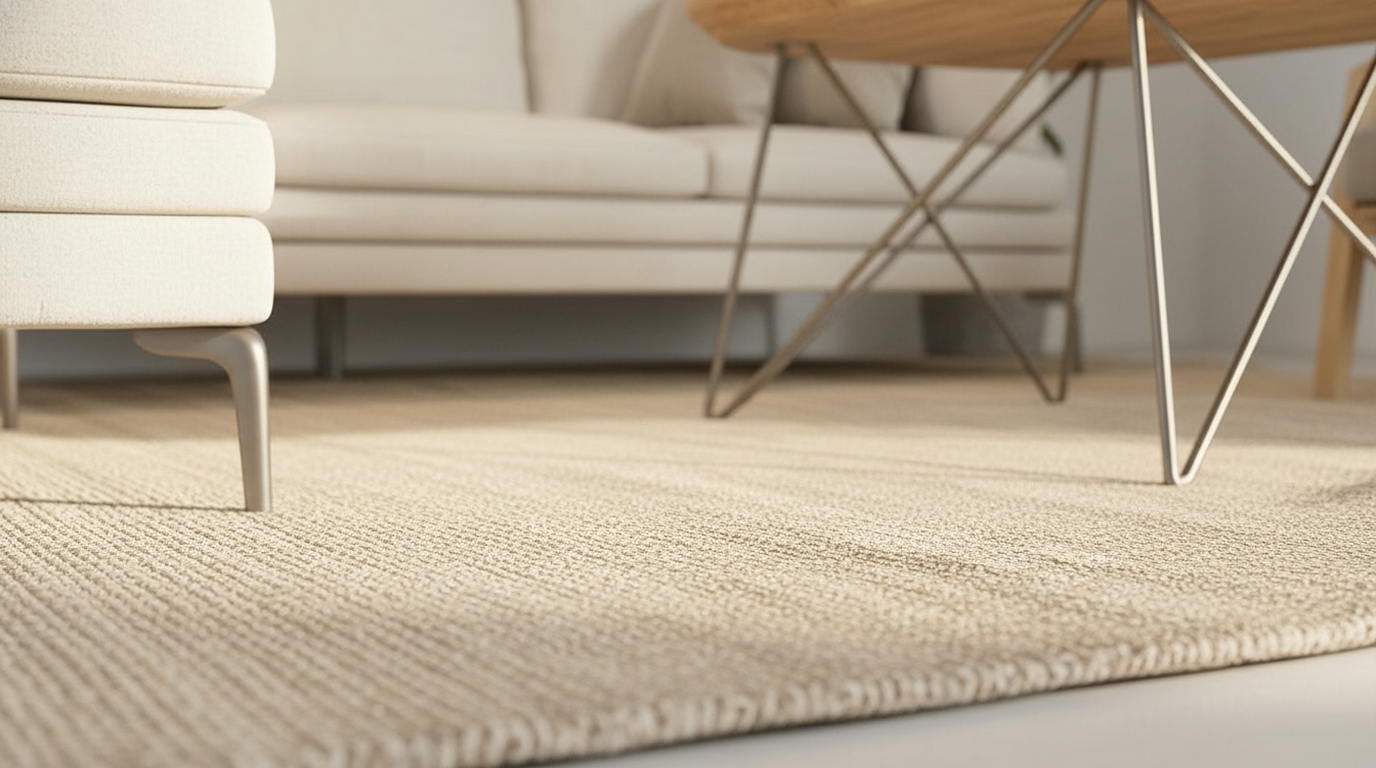
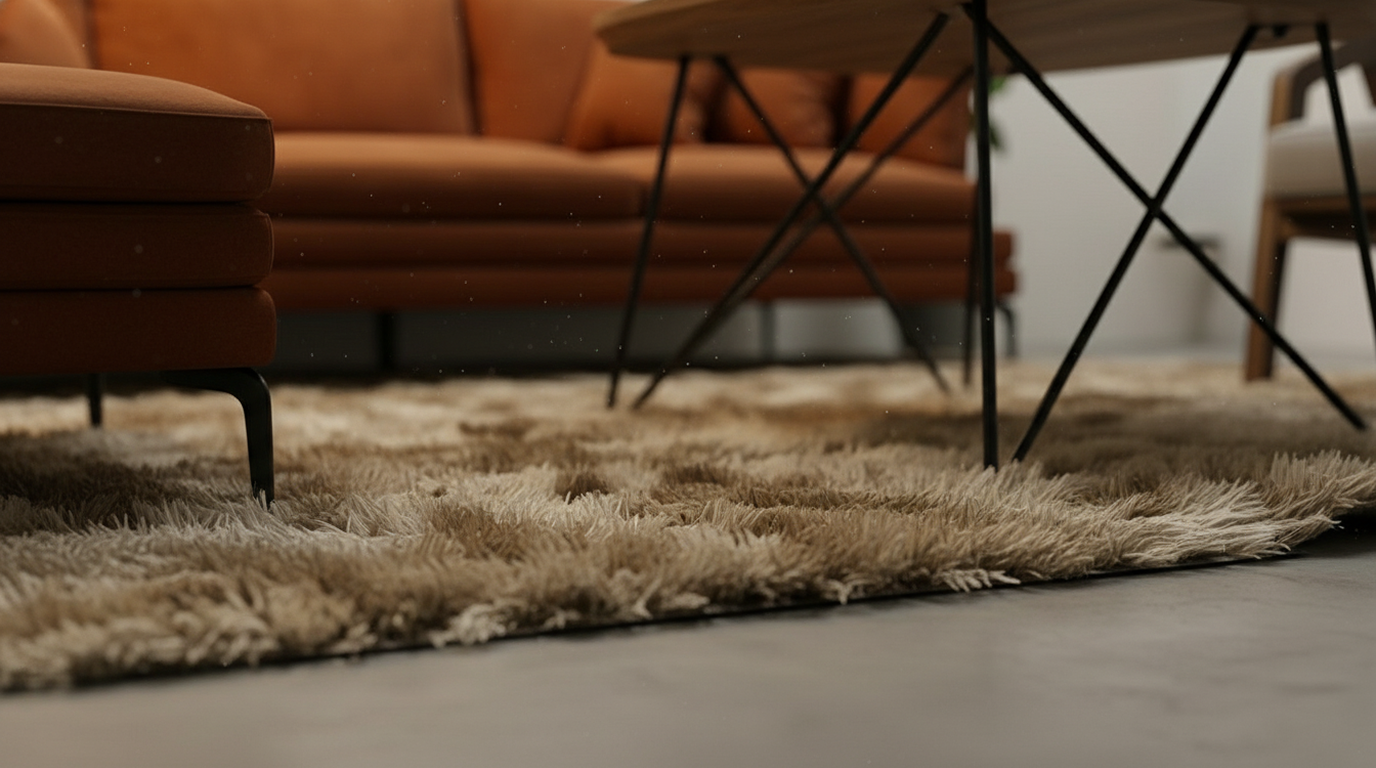
Gambar. Mengedit material dan tekstur karpet untuk meningkatkan kedalaman spasial
Untuk pengeditan karpet, kami biasanya mendeskripsikan tekstur, kelembutan, dan nuansa warna secara jelas.
Replace the gray rug with a realistic natural woven area rug in warm sand beige tones, featuring a low-pile flatwoven texture, subtle fiber variation, a slightly coarse organic surface, soft edges, and natural shadowingLogika yang sama juga berlaku untuk material sofa. Warna dan kain sofa dapat sangat mengubah nuansa visual utama ruangan.
Render the sofa in soft ivory / warm white woven upholstery, with a relaxed, airy, and comfortable coastal character. A cinematic new camera angle of this scene: xxx view of the subjectAda juga kompromi di sini. Jika perubahan sudut terlalu drastis, AI mungkin akan mengubah tata letak ruangan aslinya. Untuk alur kerja berbasis SketchUp, kami biasanya mempertahankan komposisi asli dan hanya melakukan sedikit penyempurnaan perspektif.
Menghasilkan beberapa versi desain dari satu scene
Keunggulan terbesar dari alur kerja ini adalah satu scene SketchUp dapat menjadi beberapa arah desain.
Sebelumnya, membandingkan tiga gaya interior sering kali berarti mengubah material, mengganti furnitur, menyesuaikan pencahayaan, dan melakukan rendering ulang. Sekarang kita dapat menggunakan scene SketchUp yang sama sebagai input yang stabil dan menghasilkan beberapa versi dengan prompt yang berbeda.
Kualitas rendering tidak hanya berasal dari presisi model, tetapi juga dari kecepatan iterasi pada gaya, material, dan sudut kamera.
Alur kerja ini tetap memiliki batasan. Detail karpet, kain sofa, konsistensi furnitur, dan keselarasan dengan model asli mungkin masih memerlukan peninjauan manual. Namun untuk diskusi desain interior tahap awal, cara ini dapat sangat mengurangi biaya pengujian berbagai arah desain serta membantu desainer menemukan versi yang paling menjanjikan secara lebih cepat.
Postingan terkait

Cara Mengedit Render Interior dengan Nano Banana
Pengeditan interior berbasis AI bukan sekadar membuat gambar terlihat lebih menarik. Yang penting adalah mengontrol apa yang berubah dan apa yang tetap tidak tersentuh.
Willy·30 Jul 2026
Cara Membuat Papan Presentasi Desain Penanaman dengan AI
Papan presentasi desain penanaman bukan sekadar kolase tanaman. Papan ini merangkum pertimbangan iklim, penggunaan air, dan suasana menjadi arahan yang jelas bagi proposal.
Willy·24 Jul 2026
Cara Mengubah Render Statis Menjadi Video Tur Virtual AI
Render statis dapat menjadi lebih dari sekadar gambar tunggal. Dengan prompt video yang tepat, render tersebut dapat berubah menjadi tur virtual ruang yang imersif.
Willy·21 Jul 2026