Cara Cepat Menggunakan Fitur Tambahkan Orang untuk Render yang Realistis
Pelajari cara menggunakan fitur Tambahkan Orang di ReRoom AI untuk menambahkan figur manusia yang realistis ke dalam render arsitektur dan interior Anda dengan cepat.

Pendahuluan
Dalam proposal desain arsitektur dan interior, meskipun ruang itu sendiri penting, "manusia" sering kali menjadi kunci untuk menghadirkan skala, kehidupan, dan narasi cerita dalam desain tersebut.
Di masa lalu, menambahkan figur ke gambar hasil render biasanya memerlukan proses compositing, penyesuaian proporsi, pencahayaan, masking, dan penyesuaian warna menggunakan Photoshop—sebuah proses yang rumit dan memakan waktu.
Fitur Tambahkan Orang di ReRoom AI memungkinkan pengguna untuk langsung menentukan letak karakter pada gambar render, serta mengatur peran, tindakan, pakaian, dan gaya karakter untuk menghasilkan karakter realistis yang membaur secara alami dengan latar gambar dalam waktu singkat.
Artikel ini akan memandu Anda langkah demi langkah tentang cara menggunakan Tambahkan Orang, serta membagikan skenario penerapan yang sesuai beserta teknik-teknik pengoperasiannya.
Untuk siapa fitur ini cocok?
Tambahkan Orang cocok untuk pengguna berikut:
- Arsitek
- Desainer interior
- Arsitek lanskap
- Studio desain spasial
- Desainer visualisasi 3D
Jika render Anda terlihat kosong dan kurang memiliki kesan skala, atau jika Anda ingin mempermudah klien membayangkan bagaimana ruang tersebut akan digunakan, Tambahkan Orang adalah alat yang sangat berguna.
Masalah apa yang dapat diselesaikan oleh Tambahkan Orang?
Dalam alur kerja tradisional, menambahkan figur ke gambar render biasanya menimbulkan beberapa masalah:
- Proporsi figur tidak mudah diselaraskan dengan dimensi ruang.
- Pencahayaan, temperatur warna, dan latar gambar mungkin tidak konsisten.
- Membutuhkan waktu untuk menemukan aset karakter yang sesuai.
- Proses compositing dan retouching di Photoshop memakan waktu.
- Aset karakter yang berbeda mungkin memiliki gaya visual yang berbeda pula.
Tujuan dari Tambahkan Orang adalah menyederhanakan proses-proses ini. Pengguna hanya perlu memilih posisi orang di dalam gambar dan menentukan pengaturan karakternya, lalu sistem dapat menghasilkan figur manusia yang sesuai dengan latar dan atmosfer gambar, sehingga hasilnya lebih mendekati gambar yang siap dipresentasikan atau diserahkan kepada klien.
Persiapan sebelum penggunaan
Sebelum mulai menggunakan Tambahkan Orang, disarankan untuk mempersiapkan hal-hal berikut:
1. Render bangunan atau interior
Dapat berupa:
- Ruang interior residensial
- Ruang komersial
- Lobi hotel
- Kantor
- Ruang ritel
- Alun-alun publik
- Pemandangan arsitektur luar ruangan
Disarankan untuk memilih gambar dengan komposisi yang jelas, perspektif yang terdefinisi dengan baik, dan area yang tergambar cukup lengkap di lokasi yang direncanakan untuk figur.
2. Tentukan peran karakter di dalam gambar
Sebelum menghasilkan karakter, pertimbangkan pesan apa yang ingin Anda sampaikan setelah menambahkan karakter tersebut, misalnya:
- Menunjukkan skala spasial
- Menampilkan skenario kehidupan sehari-hari
- Memperkuat arus pergerakan manusia di ruang komersial
- Membuat ruang tinggal terasa lebih hangat
- Membuat ruang publik terlihat lebih hidup
- Membantu klien memahami alur sirkulasi dan cara penggunaan ruang
3. Siapkan arah desain karakter
Anda dapat memikirkannya terlebih dahulu:
- Jumlah karakter
- Kelompok usia
- Jenis kelamin
- Peran
- Tindakan/aktivitas
- Gaya pakaian
- Preferensi warna
- Atmosfer keseluruhan
- Apakah perlu disesuaikan dengan kelompok etnis atau situasi tertentu
Langkah 1: Unggah gambar render Anda
Pertama, buka halaman fitur “Tambahkan Orang” di ReRoom AI dan unggah render arsitektur atau interior tempat Anda ingin menambahkan figur manusia.
Disarankan untuk mengunggah gambar berkualitas tinggi yang menampilkan ruang secara lengkap, karena ini akan memudahkan hasilnya membaur secara alami dengan ruang aslinya.
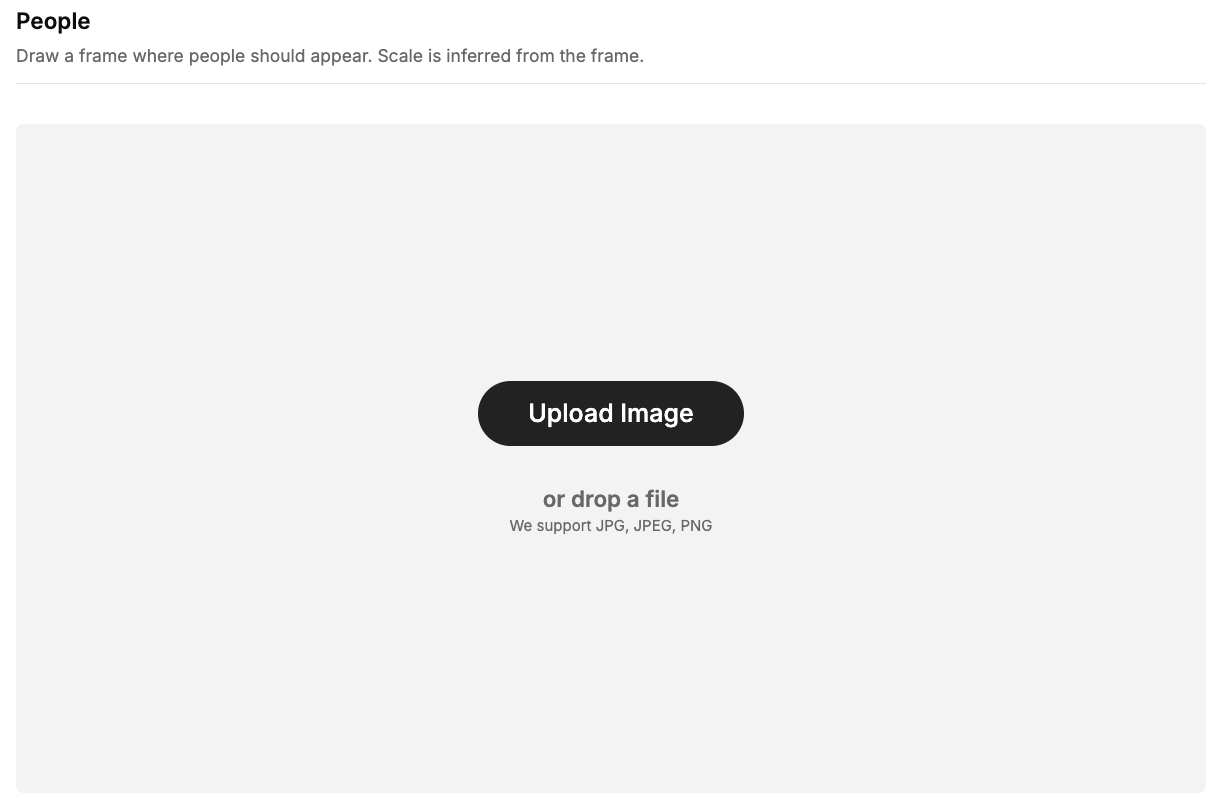
Gambar 01. Unggah render arsitektur atau interior tempat Anda ingin menambahkan figur manusia
Langkah 2-1: Buat kotak penanda posisi karakter pada gambar
Setelah mengunggah gambar, pilih area tempat Anda ingin karakter muncul dan buatlah kotak seleksi pada gambar.
Kotak ini akan menjadi acuan bagi AI untuk menentukan posisi dan proporsi tubuh orang tersebut.
Anda tidak perlu menghitung tinggi karakter atau rasio perspektif secara manual; sistem akan secara otomatis memperkirakan ukuran dan proporsi karakter berdasarkan posisi kotak dan latar gambar.
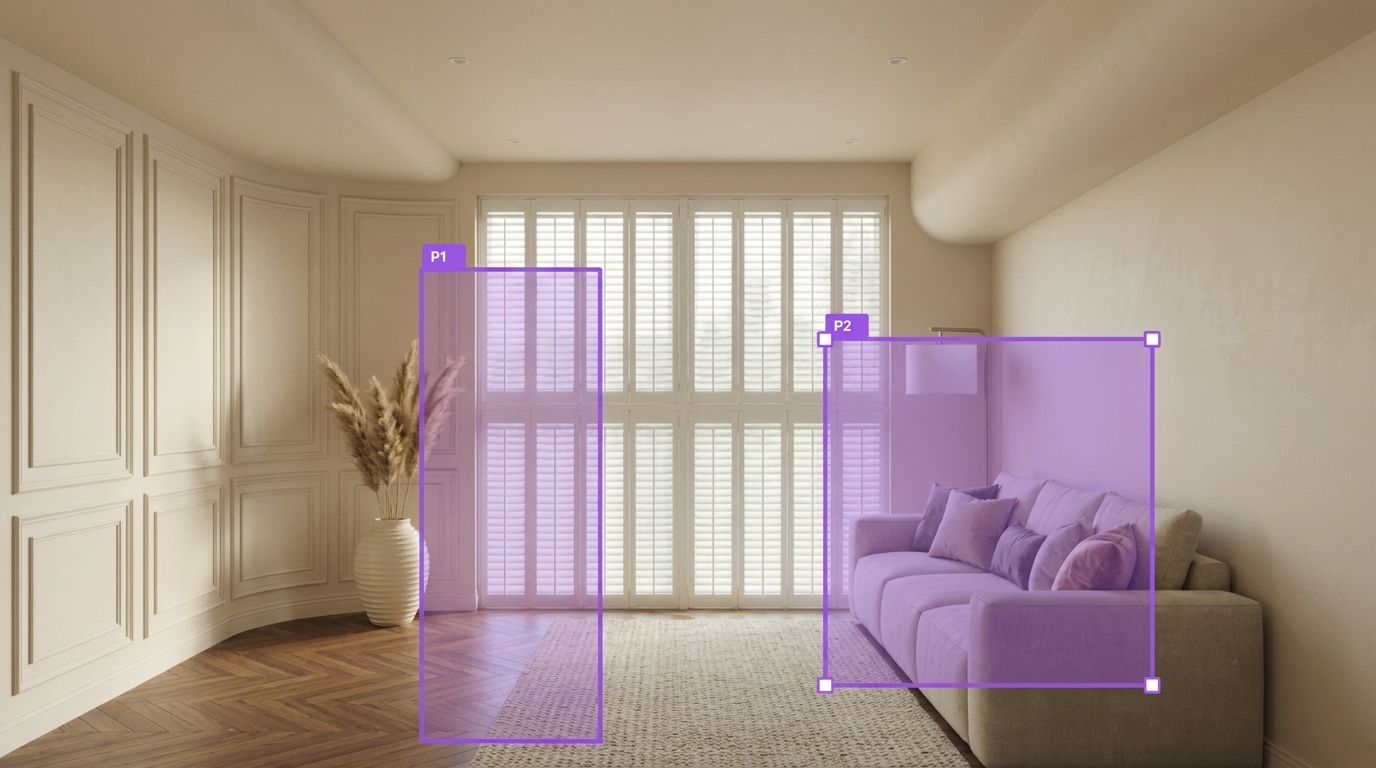 Gambar 02. Buat kotak untuk menandai tempat karakter akan muncul
Saran operasional
Saat membuat kotak seleksi, harap perhatikan hal berikut:
- Area yang dipilih harus sesuai dengan perspektif ruang.
- Pastikan figur tidak menutupi detail desain yang penting.
- Kaki karakter harus menapak pada lantai atau jalur jalan.
- Untuk gambar interior, ukuran karakter harus selaras dengan ukuran furnitur.
- Untuk gambar luar ruangan, pintu, jendela, pagar pembatas, atau tinggi bangunan dapat dijadikan acuan proporsi.
Sebagai contoh, di ruang keluarga residensial, figur dapat ditempatkan di samping sofa, di meja makan, atau di lorong. Di ruang komersial, figur dapat ditempatkan di dekat pintu masuk, konter, lorong sirkulasi, atau area pajangan untuk memberikan kesan kontekstual yang lebih kuat pada gambar.
Ambil contoh ruang keluarga berikut, dan bayangkan seorang pria yang berdiri sedang mengobrol dengan seorang wanita yang duduk di sofa. Untuk kasus ini, Anda dapat menggunakan dua kotak seleksi untuk menandai posisi karakter yang akan dihasilkan.
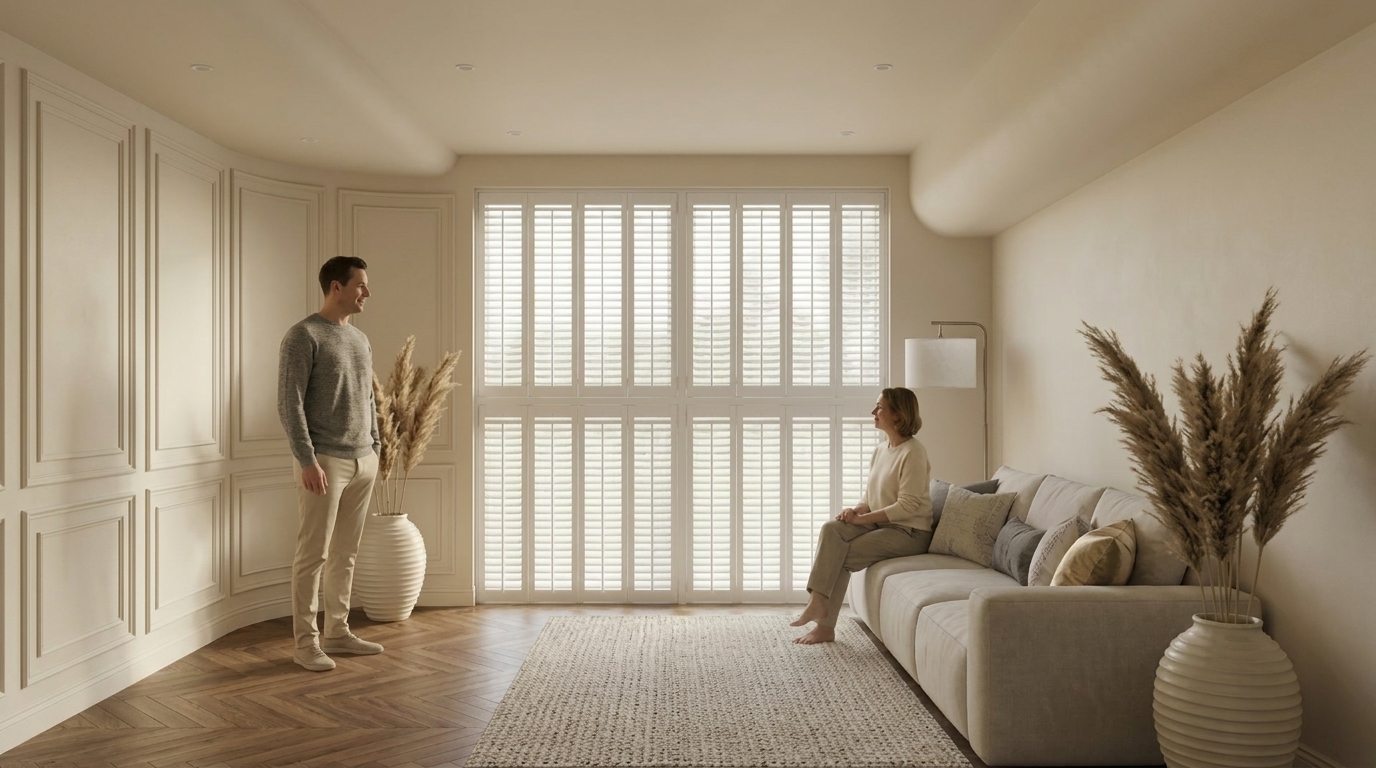
Gambar 03. Gunakan dua kotak untuk menandai posisi dua karakter
Langkah 2-2: Menambahkan Beberapa Karakter
Jika gambar Anda perlu dilengkapi dengan figur manusia atau dibuat lebih ramai, Anda juga dapat menambahkan beberapa karakter sekaligus.
Misalnya, dua anggota keluarga yang sedang duduk di sofa.
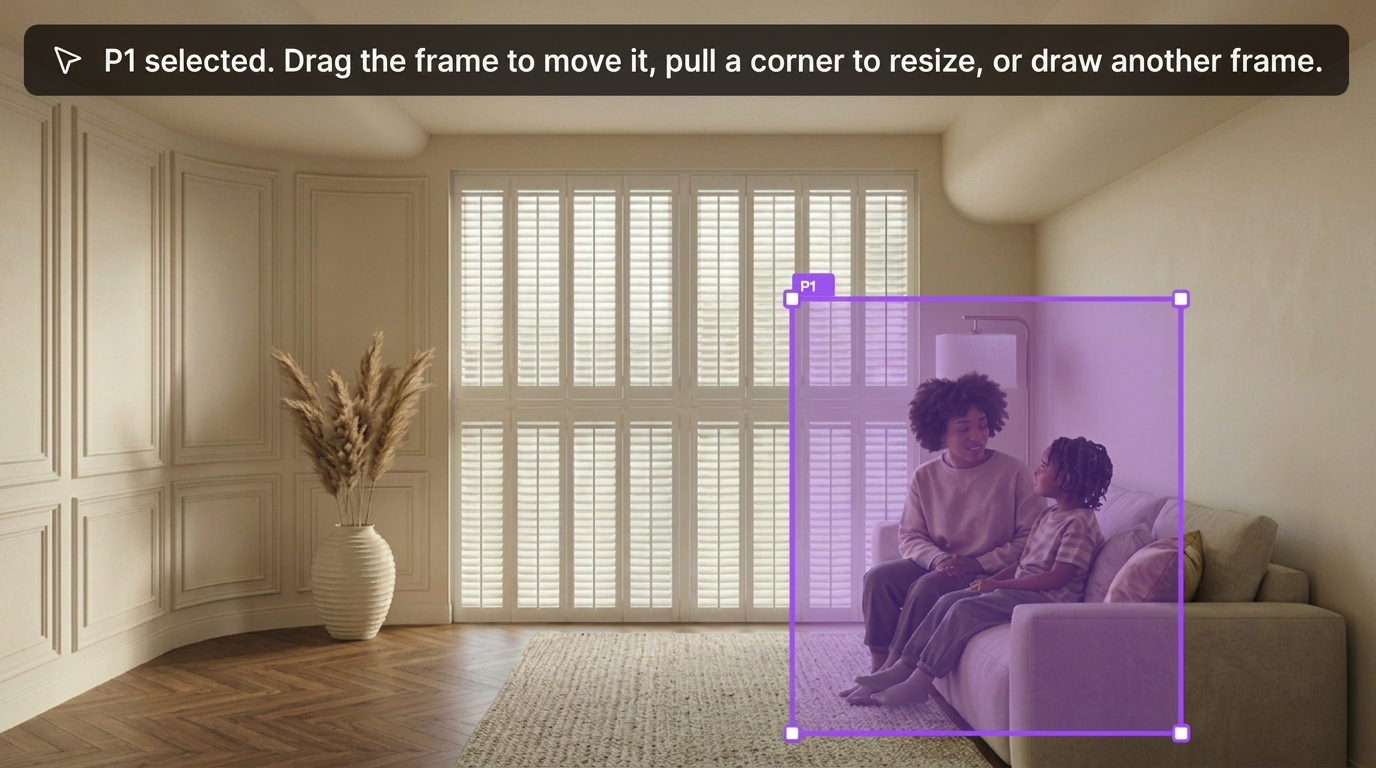
Gambar 04. Tambahkan beberapa karakter pada gambar render yang sama
Langkah 3: Atur karakter dan tindakan
Selanjutnya, tentukan jenis karakter yang Anda inginkan untuk dihasilkan oleh AI.
Anda dapat memilih peran yang sesuai berdasarkan skenario, seperti:
- Penghuni
- Tamu hotel
- Pekerja kantor
- Siswa/Mahasiswa
- Pejalan kaki
- Pelanggan
- Staf resepsionis
Anda juga dapat mengatur tindakan karakter, seperti:
- Berjalan
- Berdiri
- Berbicara
- Melihat ke luar jendela
- Mengurus keperluan di konter
- Menyeberangi alun-alun
Langkah-langkah berikut mengilustrasikan cara mengatur karakter agar tampak sedang bercakap-cakap.
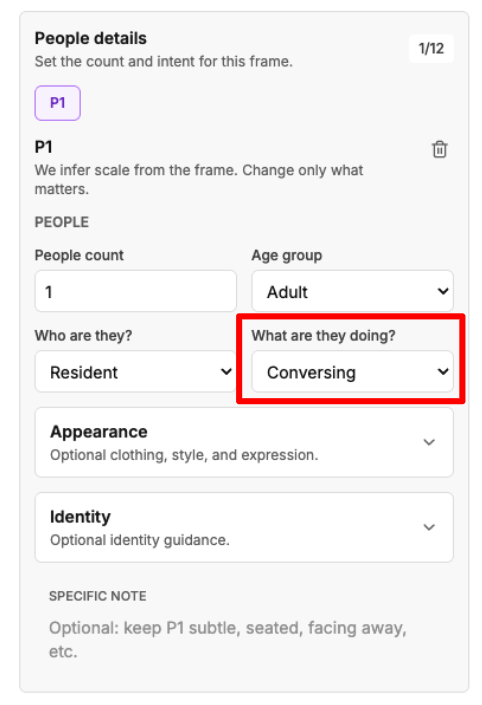
Gambar 05. Atur peran dan tindakan karakter
Rekomendasi peran dan tindakan untuk tipe ruang umum
| Tipe Ruang | Peran karakter yang cocok | Rekomendasi tindakan |
|---|---|---|
| Ruang keluarga residensial | Penghuni, tamu | Berjalan, duduk, berbicara |
| Lobi hotel | Pengunjung, staf resepsionis | Menunggu, check-in |
| Kantor | Karyawan, pengunjung | Berjalan, berdiskusi, berdiri |
| Toko | Pelanggan, pramuniaga | Melihat-lihat produk, membayar di kasir |
| Alun-alun publik | Pejalan kaki, wisatawan | Berjalan, bersantai, berinteraksi |
Langkah 4: Atur pakaian, warna, dan gaya
Tambahkan Orang tidak hanya menambahkan karakter; Anda juga dapat menyesuaikan tampilan karakter agar sesuai dengan atmosfer ruang.
Anda dapat mengatur:
- Gaya render karakter
- Gaya pakaian
- Skema warna
- Suasana keseluruhan
- Kelompok usia
- Jenis kelamin
- Etnisitas
- Kondisi penampilan lainnya
Langkah-langkah berikut menunjukkan cara mengatur gaya penampilan, atribut karakter, dan kondisi lainnya.
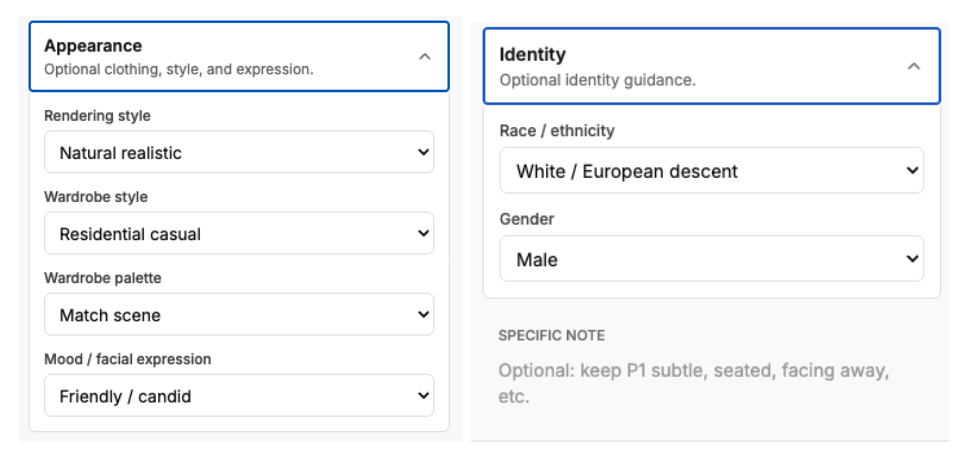
Gambar 06. Atur pakaian, warna, dan gaya karakter
Kombinasi umum gaya pakaian dan latar yang sesuai
- Hunian mewah: simpel, natural, santai namun tetap elegan
- Pakaian kantor: kasual bisnis, kemeja formal, blazer/jas
- Lobi hotel: santai untuk berwisata, membawa koper, nuansa liburan
- Ruang kebugaran: pakaian olahraga, sepatu yang nyaman
- Kawasan komersial: kasual perkotaan, gaya kasual jalanan (street style)
- Ruang pameran: skema warna minimalis hitam, putih, dan abu-abu; pakaian yang tidak mencolok
Saran pemilihan warna
Warna pakaian karakter idealnya tidak mendominasi subjek utama dari ruang tersebut.
Jika gambar render memiliki palet warna hangat, Anda dapat memilih warna pakaian seperti krem, cokelat, putih, atau abu-abu hangat.
Jika ruang bertema modern dan bernuansa dingin, Anda dapat memilih warna hitam, abu-abu, biru tua, atau warna-warna bersaturasi rendah.
Langkah 5: Hasilkan gambar dan periksa hasilnya
Setelah menyelesaikan pengaturan, klik "Hasilkan".
AI akan menambahkan karakter yang sesuai dengan latar dan perspektif pada gambar render berdasarkan lokasi yang Anda pilih serta pengaturan karakter.
Setelah proses pembuatan selesai, disarankan untuk memeriksa hal-hal berikut:
- Apakah proporsi figur manusia terlihat alami?
- Apakah kaki menapak dengan baik di tanah/lantai?
- Apakah sudut perspektifnya sudah tepat?
- Apakah arah cahaya dan bayangan sudah konsisten?
- Apakah gaya pakaian sesuai dengan atmosfer ruang?
- Apakah figur manusia menutupi elemen desain yang penting?
- Apakah gaya visualnya menyampaikan narasi cerita yang lebih kuat dan skenario penggunaan yang mudah dipahami?
Jika hasilnya belum ideal, Anda dapat menyesuaikan posisi kotak seleksi, deskripsi karakter, atau pengaturan pakaian, lalu menghasilkan gambar ulang.
Tips Praktis: Cara memeriksa apakah perspektif karakter sudah wajar
Dalam gambar, titik hilang, garis perspektif, dan garis horizon digunakan untuk membantu memeriksa kewajaran hasil berdasarkan prinsip perspektif.
Garis horizon biasanya merupakan ketinggian horizontal yang dihitung dari bidang spasial tempat kamera atau pengamat berada. Mengambil contoh gambar di bawah ini, ketinggian observasi adalah sekitar 130 cm. Hubungan antara karakter yang dihasilkan dan garis horizon dapat diperiksa dengan cepat untuk melihat apakah skalanya sudah wajar.
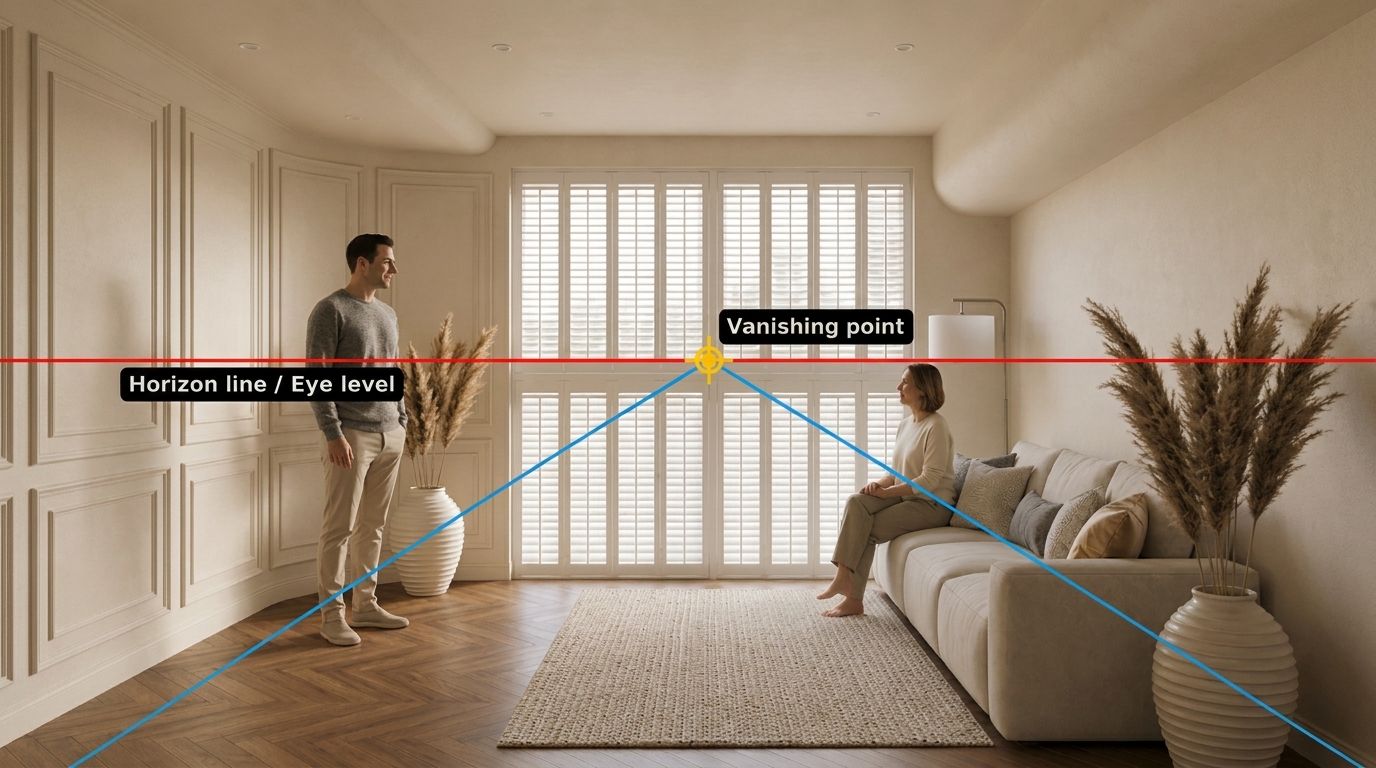
Gambar 07. Gunakan garis horizon untuk memeriksa apakah skala karakter sudah wajar
Selain itu, AI dapat menghasilkan sudut karakter dan ukuran gambar yang wajar berdasarkan tingkat perspektif pada gambar. Berikut adalah eksperimen perspektif untuk menunjukkannya:
Garis Horizon Menengah
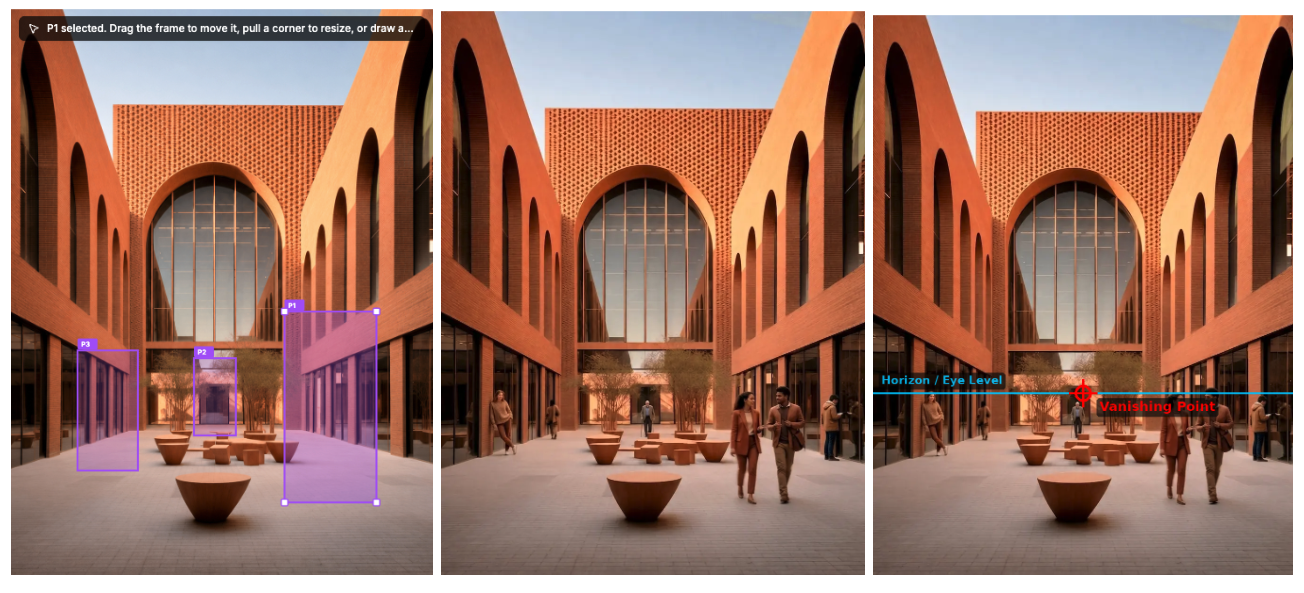
Gambar 08. Dengan garis horizon menengah, kepala orang berada di dekat garis horizon
Kepala orang-orang pada gambar di atas semuanya berada di dekat garis horizon, yang sesuai dengan prinsip gambar perspektif.
Garis Horizon Tinggi
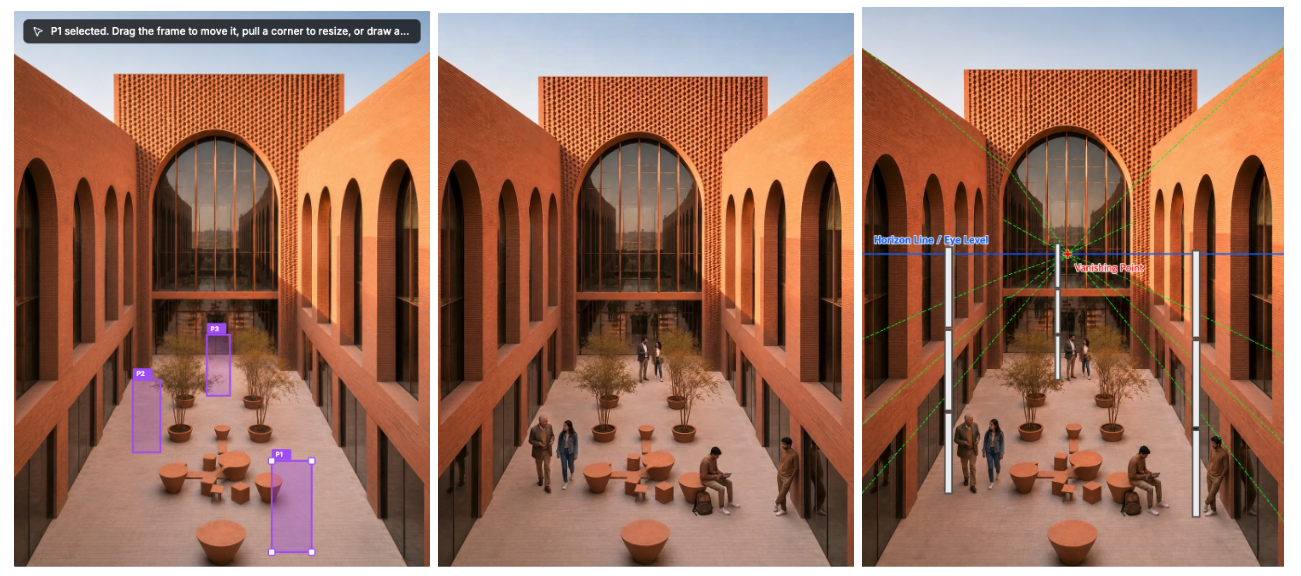
Gambar 09. Dengan garis horizon tinggi, figur di latar depan dan latar belakang tetap mengikuti prinsip perspektif
Garis horizon pada gambar di atas tingginya sekitar tiga kali tinggi manusia, dan figur di latar depan maupun latar belakang membuktikan kesesuaiannya dengan prinsip gambar perspektif.
Garis Horizon Rendah
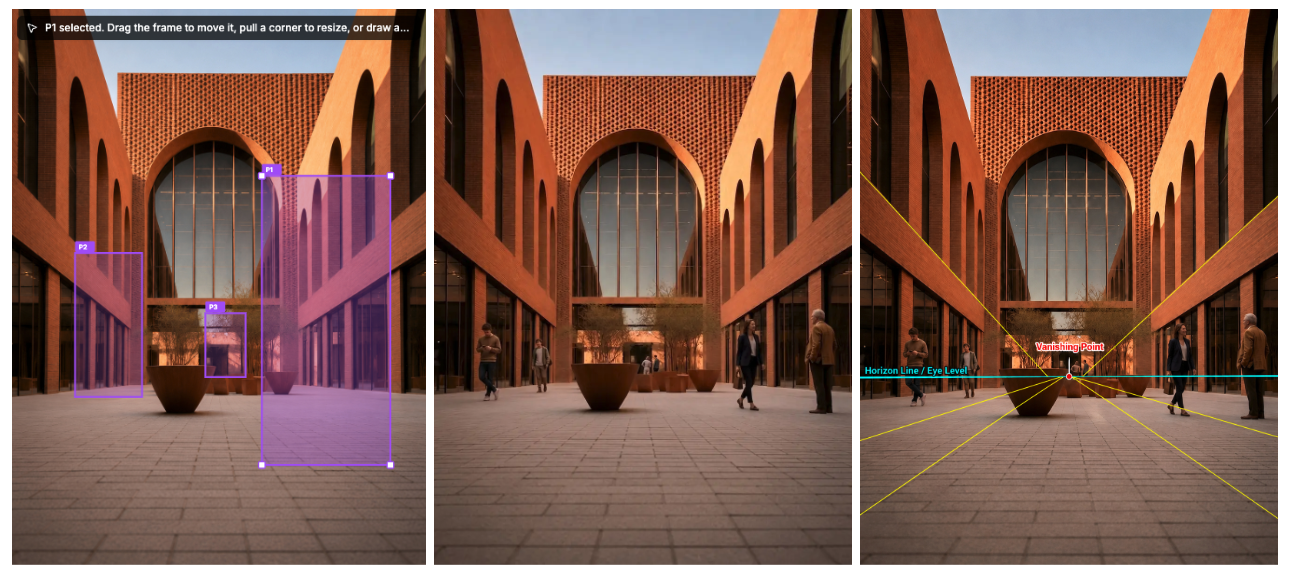
Gambar 10. Dengan garis horizon rendah, garis horizon berada dekat dengan tanah/lantai
Garis horizon pada gambar di atas dekat dengan tanah, kira-kira berada di antara kaki dan pinggang orang, yang sesuai dengan prinsip gambar perspektif.
Skenario penerapan umum
1. Proposal Ruang Residensial
Menambahkan orang ke ruang keluarga, ruang makan, atau dapur terbuka dapat membuat tampilan ruang terasa lebih hidup dan membantu klien membayangkan situasi kehidupan yang sebenarnya.
2. Tampilan ruang komersial
Menambahkan pelanggan ke ruang ritel, restoran, atau area pameran dapat membuat desain tampak lebih siap dioperasikan serta memperjelas gambaran sirkulasi manusia dan interaksi di dalam ruang tersebut.
3. Ruang perhotelan dan resepsionis
Menambahkan wisatawan atau staf resepsionis ke lobi, koridor, dan area istirahat dapat membuat tampilan ruang terasa lebih berorientasi pada layanan dan sesuai dengan konteksnya.
4. Ruang Kantor dan Pendidikan
Menambahkan pengguna ke area kantor, ruang rapat, ruang bersama, atau lingkungan kampus dapat memperjelas fungsi ruang tersebut.
5. Arsitektur luar ruangan dan ruang publik
Menyertakan pejalan kaki pada fasad bangunan, jalan, plaza, atau lanskap dapat memperkuat kesan skala dan membuat desain lebih mudah dipahami.
Tips Praktis: Cara membuat karakter membaur lebih alami dengan latar gambar
Tip 1: Pertama, tentukan "peran" karakter
Jangan sekadar menambahkan orang; pahami dulu alasan mengapa orang tersebut berada di sana.
Misalnya, "Tamu hotel sedang melakukan check-in" jauh lebih spesifik daripada "Seseorang sedang berdiri di lobi".
Tip 2: Sesuaikan gerakan dengan fungsi ruang
Tindakan karakter harus selaras dengan tujuan ruangan tersebut.
Orang-orang di kantor dapat berdiskusi atau berjalan; orang-orang di toko dapat melihat-lihat barang dagangan; orang-orang di rumah dapat bersantai, beraktivitas, atau berinteraksi dengan keluarga mereka.
Tip 3: Pakaian sebaiknya tidak bertabrakan dengan konsep ruang
Pakaian harus mendukung tujuan visual gambar, bukan menjadi distraksi visual.
Jika elemen utama dari ruang tersebut adalah desain arsitekturnya, figur manusia harus membaur secara alami dan tidak boleh terlalu mencolok atau terlalu kontras.
Tip 4: Posisi karakter harus selaras dengan alur sirkulasi
Menempatkan figur manusia di pintu masuk, lorong, konter, area tempat duduk, atau ruang terbuka biasanya terasa lebih alami daripada menempatkannya di sudut ruangan atau di tepi furnitur.
Tip 5: Gunakan figur manusia untuk membangun kesan skala
Pada eksterior arsitektur, ruang publik, atau ruang interior dengan plafon tinggi, figur manusia dapat membantu pengamat memahami tinggi, lebar, dan jarak di dalam ruang tersebut.
Pertanyaan yang Sering Diajukan
Q1: Jenis ruang apa saja yang cocok untuk fitur “Tambahkan Orang”?
Cocok untuk semua jenis render arsitektur dan interior, termasuk residensial, komersial, perhotelan, perkantoran, ritel, ruang publik, serta pemandangan arsitektur luar ruangan.
Q2: Bisakah saya menambahkan beberapa karakter sekaligus?
Bisa. Anda dapat menggambar beberapa kotak karakter pada gambar yang sama dan menetapkan peran, pakaian, tindakan, serta identitas yang berbeda untuk masing-masing karakter.
Q3: Apakah saya perlu menggunakan Photoshop?
Tidak. Keunggulan “Tambahkan Orang” adalah memungkinkan pengguna menambahkan manusia ke dalam gambar render dengan cepat tanpa memerlukan perangkat lunak compositing tambahan.
Q4: Apakah gambar yang dihasilkan dapat langsung digunakan dalam proposal?
Jika proporsi figur, pencahayaan, dan gayanya sudah memenuhi standar visual Anda, gambar yang dihasilkan dapat langsung digunakan untuk proposal, presentasi, atau portofolio desain. Namun, tetap disarankan untuk memeriksa detailnya sebelum penyerahan akhir dan melakukan pembuatan ulang atau penyesuaian pengaturan jika diperlukan.
Q5: Bagaimana cara mencegah agar karakter tidak terlihat janggal atau salah tempat?
Anda dapat menyesuaikan tiga aspek berikut:
- Pilih peran yang sesuai dengan fungsi ruang.
- Pastikan warna pakaian selaras dengan skema warna gambar.
- Tempatkan karakter pada alur sirkulasi atau area yang logis.
Postingan terkait

Cara Mengedit Render Interior dengan Nano Banana
Pengeditan interior berbasis AI bukan sekadar membuat gambar terlihat lebih menarik. Yang penting adalah mengontrol apa yang berubah dan apa yang tetap tidak tersentuh.
Willy·30 Jul 2026
Cara Membuat Papan Presentasi Desain Penanaman dengan AI
Papan presentasi desain penanaman bukan sekadar kolase tanaman. Papan ini merangkum pertimbangan iklim, penggunaan air, dan suasana menjadi arahan yang jelas bagi proposal.
Willy·24 Jul 2026
Cara Mengubah Render Statis Menjadi Video Tur Virtual AI
Render statis dapat menjadi lebih dari sekadar gambar tunggal. Dengan prompt video yang tepat, render tersebut dapat berubah menjadi tur virtual ruang yang imersif.
Willy·21 Jul 2026